Записали ролик, открыли редактор и не можете найти кнопку субтитров? Такое бывает после обновления ТикТок: нужный пункт переезжает в боковое меню или скрывается под кнопкой редактирования.
Коротко: в чём суть
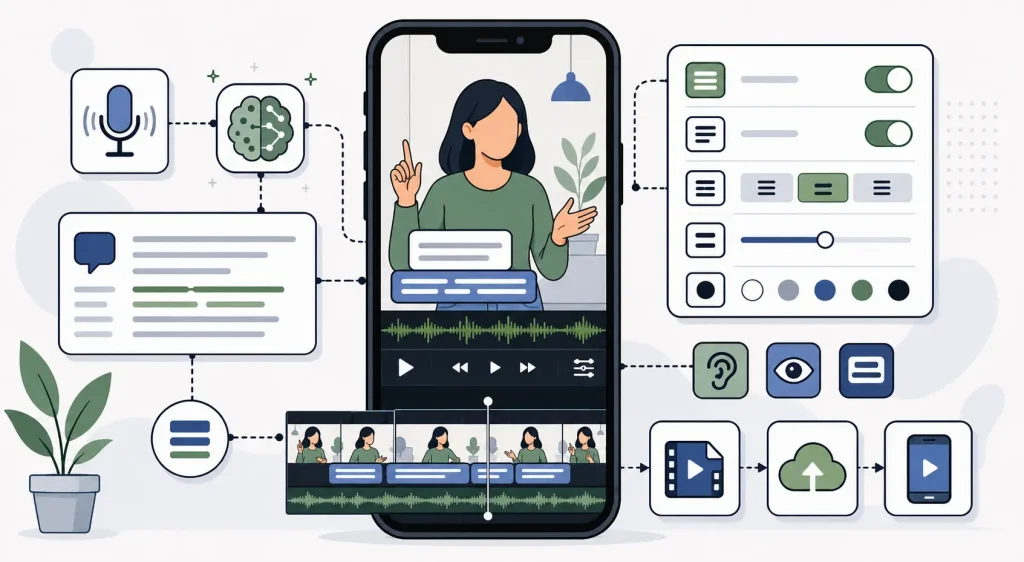
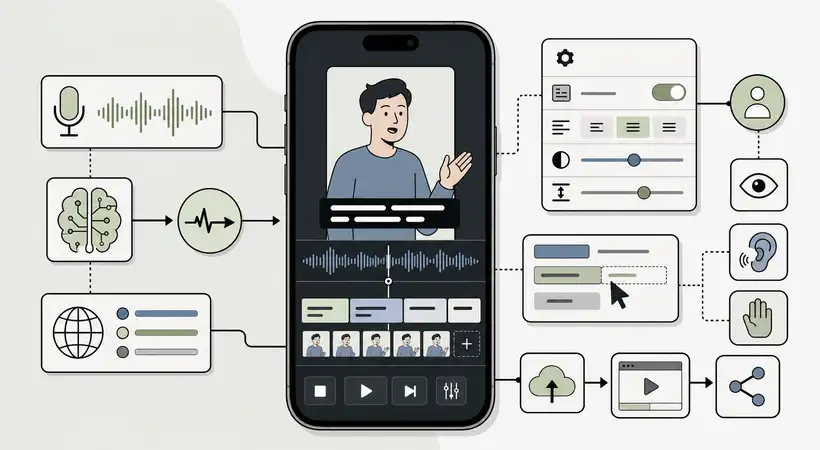
Добавить субтитры можно прямо перед публикацией ролика. ТикТок распознает речь, создаст текст и распределит его по времени. После этого субтитры лучше просмотреть вручную, исправить ошибки и сохранить.
- Запишите новое видео или загрузите готовое.
- Перейдите на экран редактирования.
- Нажмите «Субтитры» или «Captions».
- Дождитесь распознавания речи.
- Проверьте текст и исправьте неточности.
- Сохраните изменения и опубликуйте ролик.
Названия кнопок могут немного отличаться в зависимости от языка приложения, региона и версии ТикТок. Но общий порядок обычно остаётся таким.
Как добавить субтитры к видео в ТикТок перед публикацией
Откройте ТикТок и нажмите кнопку создания видео. Можно записать ролик камерой приложения или выбрать файл из галереи телефона. Когда закончите с обрезкой, музыкой и другими базовыми правками, перейдите на экран редактора.
На боковой панели найдите кнопку «Субтитры». Если её не видно, нажмите стрелку, кнопку дополнительных инструментов или пункт «Редактировать». Интерфейс иногда меняется, поэтому искать стоит именно среди инструментов работы со звуком и текстом.
- Нажмите «Субтитры».
- Выберите язык речи, если ТикТок предложит такой выбор.
- Подождите, пока приложение обработает звуковую дорожку.
- Откройте получившийся текст для проверки.
- Исправьте слова, имена, названия и знаки препинания.
- Нажмите «Сохранить» или «Готово».
После сохранения вернитесь к просмотру ролика и включите его с начала. Я замечал, что отдельные ошибки проще услышать именно при повторном просмотре, а не во время чтения списка фраз.
Если хочется отдельно посмотреть весь процесс распознавания речи, пригодится инструкция как сделать субтитры автоматически.
Как автоматически преобразовать аудио в субтитры
ТикТок слушает голосовую дорожку и сопоставляет услышанные слова с моментами, когда они произнесены. Вручную выставлять время для каждой фразы обычно не приходится. Лучше всего распознаётся спокойная речь без громкой музыки, эха и нескольких голосов одновременно.
| Что находится в ролике | Как обычно проходит распознавание |
|---|---|
| Один голос и тихий фон | Большая часть текста появляется без серьёзных ошибок |
| Громкая музыка | Некоторые слова пропускаются или заменяются похожими |
| Несколько людей говорят одновременно | Фразы могут смешиваться |
| Редкие имена и названия | Их почти всегда стоит проверить вручную |
| Смешение украинского, русского и английского | Распознавание может выбрать неверный язык для части слов |
Если вы только планируете запись, можно немного упростить задачу приложению: говорить ближе к микрофону, делать короткие паузы и не ставить музыку громче голоса. Ради идеального распознавания переозвучивать живую речь не всегда есть смысл. Обычно быстрее поправить несколько строк после обработки.
Ответ на вопрос, можно ли автоматически генерировать субтитры в ТикТок, зависит ещё и от версии приложения. У большинства пользователей кнопка доступна в редакторе, но иногда она появляется не сразу после обновления. Где искать настройки показа готового текста, я отдельно описал в материале где в настройках включить субтитры.
Как проверить и исправить текст до публикации
Автоматические субтитры лучше воспринимать как черновик. ТикТок неплохо распознаёт обычную речь, но может ошибаться в именах, адресах, профессиональных терминах и коротких словах. Особенно часто путаница появляется, когда музыка начинается одновременно с первой фразой.
Нажмите на строку с ошибкой или значок редактирования рядом с ней. Исправьте текст и прослушайте этот отрезок ещё раз. В некоторых версиях редактора можно менять только слова, а время появления фразы ТикТок расставляет сам.
- Проверьте первую фразу — она часто начинается слишком рано.
- Уберите случайные повторы и лишние междометия.
- Напишите имена и названия так, как они должны читаться.
- Разделите слишком длинную фразу, если редактор это позволяет.
- Убедитесь, что последняя строка не обрывается вместе с видео.
Стараться превратить устную речь в идеально оформленный письменный текст тоже не стоит. Если человек сказал коротко и разговорно, субтитры могут оставаться такими же. Главное, чтобы зритель понял смысл и успел прочитать строку.
Как создать субтитры для видео ТикТок вручную
Если кнопки автоматического распознавания нет или результат получился совсем неточным, можно добавить текстовые блоки вручную. Это дольше, зато вы сами выбираете формулировку, положение текста и время его появления.
- На экране редактирования нажмите «Текст».
- Введите первую фразу.
- Настройте шрифт, цвет и фон.
- Нажмите на текстовый блок и выберите настройку длительности.
- Укажите на временной шкале начало и конец показа.
- Повторите это для остальных фраз.
Такой вариант удобен для короткого ролика из нескольких реплик. Если видео длится минуту или больше, расставлять десятки блоков на телефоне утомительно. Проще заранее подготовить субтитры в привычном видеоредакторе и загрузить в ТикТок уже готовый ролик.
Есть один минус: текст, встроенный прямо в изображение, нельзя скрыть кнопкой проигрывателя. Зато он будет выглядеть одинаково у всех зрителей и не зависит от настроек приложения.
Чем отличаются субтитры автора от автоматических субтитров ТикТок
На экране они могут выглядеть похоже, но управляются по-разному. Субтитры автора создаются во время редактирования ролика. Автоматический текст для зрителя может формироваться самим приложением и зависеть от его языка и настроек просмотра.
| Вариант | Кто управляет | Можно ли исправить до публикации |
|---|---|---|
| Субтитры в редакторе ТикТок | Автор ролика | Да |
| Ручные текстовые блоки | Автор ролика | Да |
| Автоматический текст у зрителя | ТикТок и настройки зрителя | Автор не всегда может его изменить |
| Текст, встроенный в видео | Автор или видеоредактор | Только до загрузки файла |
Из-за этого один и тот же ролик у двух людей иногда выглядит по-разному. У одного субтитры показываются сразу, у другого скрыты, а у третьего приложение предлагает перевод. Если нужен именно перевод, а не расшифровка исходной речи, посмотрите как включить субтитры с переводом в ТикТок.
Что делать, если кнопки субтитров нет
Сначала закройте редактор, сохраните видео в черновики и проверьте обновления ТикТок в магазине приложений. Затем снова откройте ролик и посмотрите боковое меню целиком. Иногда кнопка находится ниже видимой части списка или появляется после нажатия на дополнительные инструменты.
Также проверьте, есть ли в видео обычная речь. Если ролик состоит только из музыки, шума или очень тихого голоса, функция может не предложить расшифровку.
- Перезапустите ТикТок.
- Проверьте разрешение на доступ к микрофону.
- Переключите язык распознавания, если такая кнопка доступна.
- Попробуйте короткий тестовый ролик с одной фразой.
- Освободите немного памяти на телефоне.
- Проверьте соединение перед повторной обработкой.
Более редкие причины собраны отдельно в инструкции почему не работают субтитры в ТикТок. Если проблема появилась не только с редактором, а приложение вообще не открывает профиль, это уже другой случай — Почему я не могу войти в ТикТок.
При зависшей загрузке стоит проверить Wi-Fi и мобильную сеть. Для такой ситуации есть разбор Почему мой ТикТок не работает, хотя у меня есть интернет? Менять регион ради одной кнопки я бы не спешил. И тем более начинать с вопроса Какой лучший на 100% бесплатный VPN? — нестабильное подключение скорее помешает обработке и загрузке видео, чем вернёт инструмент субтитров.
Можно ли изменить субтитры после публикации
Лучше исходить из того, что полноценного редактирования уже опубликованных субтитров может не быть. Набор доступных действий зависит от версии ТикТок и типа текста. Иногда разрешено управлять автоматическими подписями, но ручной текст, встроенный в ролик, после публикации изменить нельзя.
Если ошибка заметная и меняет смысл фразы, самый понятный вариант — сохранить исходный проект, исправить его и загрузить ролик заново. Перед удалением публикации стоит учитывать, что реакции и комментарии на новую копию не перенесутся.
Когда текст просто мешает просмотру, сначала проверьте меню самого ролика и настройки доступности. Порядок действий для разных вариантов собран в заметке как выключить автоматические субтитры в ТикТок.
Часто спрашивают
Почему ТикТок неправильно определяет язык?
Так бывает при смешении нескольких языков, громкой музыке или очень короткой фразе. Если редактор предлагает выбор языка, установите его до запуска распознавания. Когда выбора нет, можно исправить текст вручную.
Субтитры сохранятся в черновике?
Обычно изменения остаются внутри черновика, но после обновления приложения отдельные элементы проекта иногда пропадают. Если ролик готовился долго, полезно сохранить исходное видео отдельно на телефоне.
Можно ли поменять внешний вид автоматических субтитров?
Возможности оформления зависят от версии редактора. Иногда доступны фон, положение и стиль текста, а иногда ТикТок оставляет только базовый вид. Если нужен строгий дизайн, проще использовать ручные текстовые блоки или подготовить ролик заранее.
Почему субтитры закрываются кнопками справа?
Скорее всего, текст расположен слишком близко к краю кадра. Перед публикацией посмотрите ролик в полноэкранном режиме и держите строки ближе к центру, но не поверх лица или главного объекта.
Можно ли добавить субтитры к ролику без голоса?
Да, но это будут ручные текстовые вставки, а не расшифровка речи. Можно добавить пояснения, реплики персонажей или короткое описание происходящего.
Почему после добавления музыки распознавание стало хуже?
Музыка перекрывает голосовую дорожку, особенно если их громкость почти одинаковая. Попробуйте уменьшить громкость музыки и снова запустить обработку. Иногда помогает добавлять музыкальный фон уже после создания текста.
Что запомнить из этого
Проще всего добавить субтитры через одноимённую кнопку на экране редактирования. Автоматический текст стоит проверить до публикации, особенно если в ролике есть музыка, имена или несколько языков. Для коротких видео подойдут и ручные текстовые блоки. Если кнопка пропала, сначала проверьте обновление приложения, меню редактора и качество звука. А вы обычно оставляете автоматический вариант или поправляете каждую фразу вручную?