
Бывает, смотришь видео без звука — в транспорте, на работе, рядом кто-то спит — и понимаешь, что без субтитров часть смысла просто теряется. С авторами то же самое: сказал что-то в ролике, а половина людей смотрит молча.
Коротко: в чём суть
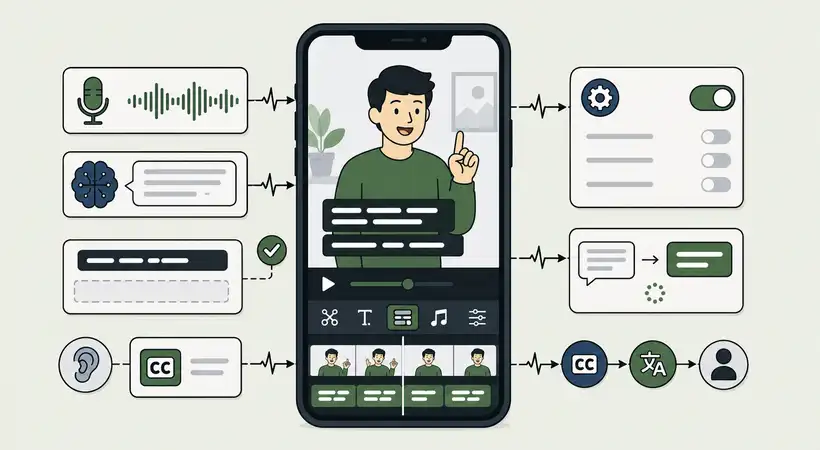
Автоматические субтитры в ТикТок можно включить во время публикации видео. Обычно это делается на экране перед выкладкой: после загрузки ролика нужно найти пункт с субтитрами, запустить распознавание речи, проверить текст и сохранить.
Если такой кнопки нет, чаще всего причина простая: старая версия приложения, неподдерживаемый язык, короткий ролик без чёткой речи или ограничение функции для аккаунта. В 2026 году субтитры есть у многих пользователей, но интерфейс всё ещё может немного отличаться.
- Субтитры создаются по голосу в видео.
- Текст лучше проверить перед публикацией.
- Функция может называться «Субтитры», «Автосубтитры» или «Captions».
- У зрителя тоже могут быть свои настройки показа субтитров.
Как включить автоматические субтитры в ТикТок перед публикацией
Самый обычный путь — включить субтитры прямо при создании ролика. Я замечал, что люди часто ищут эту настройку где-то в профиле, хотя она обычно лежит ближе к редактору видео.
Схема может немного отличаться на iPhone и Android, но логика похожая.
- Открой ТикТок.
- Нажми кнопку создания видео.
- Запиши ролик или загрузи готовый из галереи.
- Перейди на экран редактирования.
- Найди пункт «Субтитры» или «Captions».
- Нажми на него и подожди, пока ТикТок распознает речь.
- Проверь текст, исправь ошибки, если редактор это позволяет.
- Сохрани субтитры и переходи к публикации.
Если ты раньше искал как сделать автоматические субтитры в ТТ, то это как раз тот самый способ. Главное — не публиковать ролик сразу, а задержаться на экране редактирования и посмотреть боковое меню.
Где в настройках включить субтитры
Тут есть небольшой нюанс. Когда люди спрашивают, где в настройках включить субтитры, они могут иметь в виду две разные вещи.
Первая — включить субтитры для своих видео, чтобы они появились у зрителей. Это делается во время создания или редактирования ролика. Вторая — включить показ субтитров для видео, которые ты смотришь сам. Это уже настройка просмотра.
| Что ты хочешь сделать | Где искать | Что получится |
|---|---|---|
| Добавить субтитры в своё видео | В редакторе перед публикацией | ТикТок создаст текст по речи в ролике |
| Смотреть чужие видео с субтитрами | В настройках приложения или через меню видео | Субтитры будут показываться там, где они доступны |
| Убрать субтитры с экрана | Через меню видео или настройки доступности | Видео будет идти без текста поверх картинки |
Если тебе нужно именно понять, где можно настроить автоматические субтитры для своего ролика, смотри не только основные настройки профиля, а экран после загрузки видео. Там обычно спрятана большая часть инструментов для текста, звука и оформления.
Есть ли в ТикТок автоматические субтитры у всех
Короткий ответ — нет, не всегда. У кого-то кнопка есть сразу, у кого-то появляется после обновления, а у кого-то пропадает для отдельных роликов. Это не обязательно значит, что с аккаунтом что-то не так.
Многие сталкиваются с тем, что в одном видео субтитры создаются, а в другом — нет. Чаще всего дело не в профиле, а в самом ролике: тихая речь, музыка громче голоса, шум, несколько людей говорят одновременно.
- Проверь, обновлено ли приложение.
- Попробуй загрузить ролик с более чистым голосом.
- Смени язык приложения, если интерфейс показывает не тот язык.
- Посмотри, есть ли пункт «Субтитры» после загрузки нового видео.
- Перезапусти приложение, если кнопка внезапно пропала.
На странице поддержки TikTok про auto captions тоже описана базовая логика работы функции: она помогает создавать текст по речи в видео, но доступность зависит от языка, региона и версии приложения.
Как включить автоматические субтитры в ТикТок, если кнопки не видно
Если кнопки нет, я бы сначала не лез в сложные настройки. Обычно помогает пройтись по простым вещам. У меня однажды так вышло с другим видеоинструментом: я полчаса искал проблему в аккаунте, а потом оказалось, что приложение просто давно не обновлялось.
С ТикТоком похожая история. Иногда функция уже есть, но интерфейс изменился, и кнопка переехала в другое место.
- Открой магазин приложений и проверь обновление ТикТока.
- Закрой приложение полностью и открой снова.
- Загрузи короткий тестовый ролик с чёткой речью.
- Проверь боковое меню редактора.
- Нажми на дополнительные инструменты, если они свернуты.
- Попробуй другой язык речи в видео, если записываешь не на украинском или английском.
Если ничего не меняется, можно временно сделать субтитры вручную в редакторе. Это дольше, зато ты контролируешь каждую фразу. А если тебе интересен сам принцип, как автоматически преобразовать аудио в субтитры, то в ТикТоке он обычно завязан именно на распознавание речи внутри ролика.
Что проверить перед публикацией видео с субтитрами
Автосубтитры — удобная штука, но они не всегда идеально понимают речь. Особенно если в видео есть сленг, украинские и английские слова вперемешку, шумная улица, музыка или быстрый темп.
Перед публикацией лучше быстро просмотреть ролик от начала до конца. Не как редактор с красной ручкой, а просто как зритель: понятно ли, что написано, не закрывает ли текст лицо, не уехал ли смысл.
| Что проверить | Почему это мешает | Что можно сделать |
|---|---|---|
| Ошибки в словах | Фраза может звучать смешно или непонятно | Исправить текст вручную, если такая кнопка доступна |
| Слишком длинные строки | Зритель не успевает читать | Разбить фразу короче |
| Текст закрывает важную часть кадра | Не видно лицо, предмет или надпись | Сдвинуть элементы видео, если редактор позволяет |
| Музыка громче голоса | ТикТок хуже распознаёт речь | Уменьшить музыку или записать голос чище |
Кстати, если в будущем тебе понадобится как в тик токе включить субтитры с переводом, это уже немного другая история. Автосубтитры и перевод субтитров могут выглядеть рядом, но зависят от разных настроек и доступности функции.
Можно ли включить субтитры после публикации
Иногда человек публикует ролик, а потом замечает: субтитры не включены, в тексте ошибка или кнопка вообще была пропущена. Такое бывает. Вопрос в том, даёт ли ТикТок редактировать именно этот элемент после публикации.
В одних версиях приложения часть настроек можно поменять уже после выхода ролика, в других — только описание, приватность или комментарии. Поэтому самый надёжный момент для включения автосубтитров — до публикации.
- Открой опубликованное видео.
- Нажми на меню с дополнительными действиями.
- Проверь, есть ли пункт редактирования.
- Посмотри, доступны ли субтитры для изменения.
- Если нет — сохрани ролик, исправь и загрузи заново, если это подходит.
Не уверен, что это подойдёт всем, но если видео ещё не набрало просмотров и ошибка заметная, иногда проще перезалить. Если ролик уже пошёл хорошо, лучше подумать дважды. Субтитры помогают, но не каждая опечатка стоит удаления видео.
Почему автоматические субтитры могут работать плохо
Есть ситуации, где автосубтитры формально включены, но выглядят странно. Например, текст отстаёт, слова распознаны неправильно, часть фраз пропала. Чаще всего причина в звуке.
ТикТок лучше понимает речь, когда голос звучит ближе к микрофону и не спорит с музыкой. Если человек говорит быстро, на фоне кафе или в машине, ошибки почти неизбежны.
- Говори чуть медленнее, чем в обычном разговоре.
- Записывай голос ближе к телефону или микрофону.
- Не ставь музыку громче речи.
- Избегай сильного эха в комнате.
- Проверяй первые 3-5 секунд — там ошибки особенно заметны.
Если проблема повторяется часто, стоит отдельно разобраться, почему ТикТок не создает субтитры. Иногда это уже не про качество звука, а про язык, регион, тип ролика или сбой приложения.
Как отключить субтитры, если они мешают
Бывает и обратная ситуация: субтитры включились, но они лишние. Например, в ролике уже есть красивый ручной текст, а автосубтитры накладываются поверх. Получается каша.
Перед публикацией обычно можно вернуться к пункту «Субтитры» и убрать их. Если речь про просмотр чужих видео, тогда ищи настройки отображения субтитров в меню самого ролика или в настройках приложения.
- Для своего видео — открой инструмент субтитров в редакторе и убери их.
- Для просмотра — зажми или открой меню видео, если там есть управление субтитрами.
- Если субтитры уже встроены автором в картинку, убрать их нельзя.
Подробно про как отключить автоматические субтитры лучше смотреть отдельно, потому что там есть разница между субтитрами автора, субтитрами приложения и текстом, который уже вшит в само видео.
Что делать авторам, которые снимают на украинском
Для аудитории в Украине субтитры особенно полезны. Многие смотрят ролики без звука, кто-то находится в укрытии, транспорте, офисе, очереди, рядом с детьми. Текст помогает понять видео даже тогда, когда звук включать неудобно.
Но с украинским языком автосубтитры иногда могут ошибаться, особенно если в речи много имён, названий городов, английских слов или суржика. Как по мне, это не повод отказываться от функции. Просто лучше проверять текст перед публикацией.
- Если фраза короткая — исправь её вручную.
- Если ошибок много — сделай ручные субтитры только для главных мыслей.
- Если речь быстрая — попробуй записать дубль спокойнее.
- Если используешь термины — проверь их особенно внимательно.
Интересно, что субтитры иногда влияют не только на удобство просмотра, но и на то, как человек досматривает ролик. Не в плане магии, а просто потому, что зрителю легче держать нить. А уже вопросы вроде когда можно будет выкладывать видео в ТикТок лучше решать отдельно от субтитров: хороший текст на экране не спасёт ролик, если тема человеку неинтересна.
Если вместе с субтитрами хочется настроить реакцию зрителей
Субтитры часто идут рядом с другими мелкими настройками перед публикацией. Пока ты уже на экране финальной подготовки, можно заодно посмотреть, открыты ли комментарии, кто может смотреть ролик и можно ли с ним взаимодействовать.
Это не обязательная часть включения субтитров, но на практике люди часто замечают такие вещи слишком поздно. Опубликовали ролик, субтитры есть, а комментарии закрыты — и потом приходится искать, где это меняется.
- Проверь видимость видео.
- Посмотри настройки комментариев.
- Убедись, что субтитры не закрывают важные элементы кадра.
- Оцени ролик без звука перед публикацией.
Если вдруг комментариев под роликом нет, отдельно пригодится тема Как включить комментарии в ТикТок. А если ты проверяешь, как люди потом взаимодействуют с контентом, может всплыть и другой вопрос — Почему ТикТок не показывает лайкнутые видео. Но это уже соседние настройки, не сами субтитры.
Часто спрашивают
Почему у меня нет кнопки «Субтитры» в ТикТок?
Чаще всего причина в версии приложения, языке ролика, качестве звука или том, что функция пока не доступна для твоего аккаунта. Попробуй обновить приложение, перезапустить его и загрузить тестовое видео с чёткой речью.
Автоматические субтитры появляются сразу после загрузки видео?
Не всегда. Обычно их нужно включить вручную в редакторе перед публикацией. ТикТок распознаёт речь, потом показывает текст, а ты уже сохраняешь его в ролике.
Можно ли исправить ошибки в автосубтитрах?
В большинстве случаев перед публикацией можно просмотреть текст и исправить неточные слова, если редактор это поддерживает. Лучше сделать это сразу, потому что после публикации возможностей может быть меньше.
Субтитры работают для украинского языка?
У многих пользователей — да, но качество распознавания может отличаться. Если речь тихая, быстрая или с шумом на фоне, ошибок будет больше. Лучше проверять текст перед публикацией.
Почему субтитры не совпадают с голосом?
Так бывает из-за сбоя распознавания, сложного монтажа или плохого звука. Иногда помогает заново загрузить видео, укоротить фразы или записать голос чище.
Можно ли сделать субтитры только на часть видео?
Автоматические субтитры обычно создаются по всей распознанной речи. Если нужен текст только в отдельных местах, проще добавить его вручную в редакторе.
Зритель может отключить мои субтитры?
Если это автосубтитры приложения, зритель иногда может управлять их показом у себя. Если ты добавил текст вручную как часть видео, убрать его со стороны зрителя уже нельзя.
Что запомнить из этого
Автоматические субтитры в ТикТок чаще всего включаются в редакторе перед публикацией видео. Если кнопки нет, сначала проверь обновление приложения, качество звука и сам экран редактирования. Субтитры лучше просмотреть до выхода ролика, потому что ошибки в речи и названиях встречаются довольно часто. Для украинской аудитории текст на экране может сильно упростить просмотр без звука. А ты обычно смотришь ТикТок со звуком или чаще читаешь субтитры?