
Записали ролик, відкрили редактор і не можете знайти кнопку субтитрів? Таке буває після оновлення ТікТок: потрібний пункт переїжджає в бічне меню або ховається під кнопкою редагування.
Коротко: у чому суть
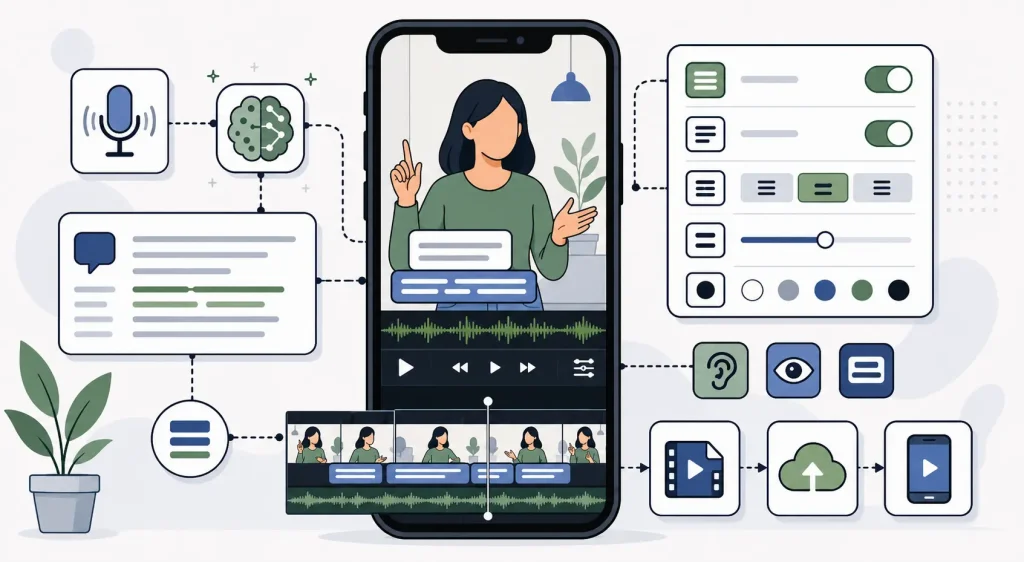
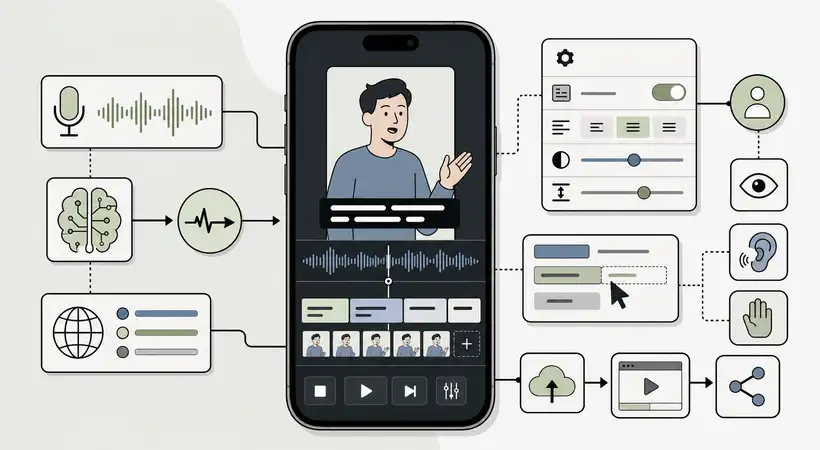
Додати субтитри можна прямо перед публікацією ролика. ТікТок розпізнає мову, створить текст і розподілить його за часом. Після цього субтитри краще переглянути вручну, виправити помилки та зберегти.
- Запишіть нове відео або завантажте готове.
- Перейдіть на екран редагування.
- Натисніть «Субтитри» або «Captions».
- Зачекайте, поки розпізнається мова.
- Перевірте текст і виправте неточності.
- Збережіть зміни та опублікуйте ролик.
Назви кнопок можуть трохи відрізнятися залежно від мови застосунку, регіону та версії ТікТок. Але загальний порядок зазвичай залишається таким.
Як додати субтитри до відео в ТікТок перед публікацією
Відкрийте ТікТок і натисніть кнопку створення відео. Можна записати ролик камерою застосунку або вибрати файл із галереї телефона. Коли закінчите з обрізанням, музикою та іншими базовими правками, перейдіть на екран редактора.
На бічній панелі знайдіть кнопку «Субтитри». Якщо її не видно, натисніть стрілку, кнопку додаткових інструментів або пункт «Редагувати». Інтерфейс іноді змінюється, тому шукати варто саме серед інструментів роботи зі звуком і текстом.
- Натисніть «Субтитри».
- Виберіть мову мовлення, якщо ТікТок запропонує такий вибір.
- Зачекайте, поки застосунок обробить звукову доріжку.
- Відкрийте отриманий текст для перевірки.
- Виправте слова, імена, назви та розділові знаки.
- Натисніть «Зберегти» або «Готово».
Після збереження поверніться до перегляду ролика та ввімкніть його з початку. Я помічав, що окремі помилки простіше почути саме при повторному перегляді, а не під час читання списку фраз.
Якщо хочеться окремо подивитися на весь процес розпізнавання мови, знадобиться інструкція як зробити субтитри автоматично.
Як автоматично перетворити аудіо на субтитри
ТікТок слухає голосову доріжку та зіставляє почуті слова з моментами, коли вони були вимовлені. Вручну виставляти час для кожної фрази зазвичай не доводиться. Найкраще розпізнається спокійне мовлення без гучної музики, відлуння та кількох голосів одночасно.
| Що в ролику | Як зазвичай проходить розпізнавання |
|---|---|
| Один голос і тихий фон | Більша частина тексту з’являється без серйозних помилок |
| Гучна музика | Деякі слова пропускаються або замінюються схожими |
| Кілька людей говорять одночасно | Фрази можуть змішуватися |
| Рідкісні імена та назви | Їх майже завжди варто перевірити вручну |
| Змішування української, російської та англійської | Розпізнавання може вибрати неправильну мову для частини слів |
Якщо ви тільки плануєте запис, можна трохи спростити завдання застосунку: говорити ближче до мікрофона, робити короткі паузи й не ставити музику голосніше за голос. Заради ідеального розпізнавання переозвучувати живе мовлення не завжди має сенс. Зазвичай швидше поправити кілька рядків після обробки.
Відповідь на питання, чи можна автоматично генерувати субтитри в ТікТок, залежить ще й від версії застосунку. У більшості користувачів кнопка доступна в редакторі, але іноді вона з’являється не одразу після оновлення. Де шукати налаштування показу готового тексту, я окремо описав у матеріалі де в налаштуваннях увімкнути субтитри.
Як перевірити та виправити текст до публікації
Автоматичні субтитри краще сприймати як чернетку. ТікТок непогано розпізнає звичайне мовлення, але може помилятися в іменах, адресах, професійних термінах і коротких словах. Особливо часто плутанина з’являється, коли музика починається одночасно з першою фразою.
Натисніть на рядок з помилкою або значок редагування поруч із ним. Виправте текст і прослухайте цей відрізок ще раз. У деяких версіях редактора можна міняти тільки слова, а час появи фрази ТікТок розставляє сам.
- Перевірте першу фразу – вона часто починається надто рано.
- Приберіть випадкові повтори та зайві вигуки.
- Напишіть імена та назви так, як вони мають читатися.
- Розділіть надто довгу фразу, якщо редактор це дозволяє.
- Переконайтеся, що останній рядок не обривається разом із відео.
Намагатися перетворити усне мовлення на ідеально оформлений письмовий текст теж не варто. Якщо людина сказала коротко й розмовно, субтитри можуть залишатися такими ж. Головне, щоб глядач зрозумів сенс і встиг прочитати рядок.
Як створити субтитри для відео ТікТок вручну
Якщо кнопки автоматичного розпізнавання немає або результат вийшов зовсім неточним, можна додати текстові блоки вручну. Це довше, зате ви самі обираєте формулювання, положення тексту та час його появи.
- На екрані редагування натисніть «Текст».
- Введіть першу фразу.
- Налаштуйте шрифт, колір і фон.
- Натисніть на текстовий блок і оберіть налаштування тривалості.
- Вкажіть на часовій шкалі початок і кінець показу.
- Повторіть це для інших фраз.
Такий варіант зручний для короткого ролика з кількох реплік. Якщо відео триває хвилину або більше, розставляти десятки блоків на телефоні втомливо. Простіше заздалегідь підготувати субтитри в звичному відеоредакторі та завантажити в ТікТок уже готовий ролик.
Є один мінус: текст, вбудований прямо в зображення, не можна сховати кнопкою програвача. Зате він виглядатиме однаково в усіх глядачів і не залежить від налаштувань застосунку.
Чим відрізняються субтитри автора від автоматичних субтитрів ТікТок
На екрані вони можуть виглядати схоже, але керуються по-різному. Субтитри автора створюються під час редагування ролика. Автоматичний текст для глядача може формуватися самим застосунком і залежати від його мови та налаштувань перегляду.
| Варіант | Хто керує | Чи можна виправити до публікації |
|---|---|---|
| Субтитри в редакторі ТікТок | Автор ролика | Так |
| Ручні текстові блоки | Автор ролика | Так |
| Автоматичний текст у глядача | ТікТок і налаштування глядача | Автор не завжди може його змінити |
| Текст, вбудований у відео | Автор або відеоредактор | Тільки до завантаження файлу |
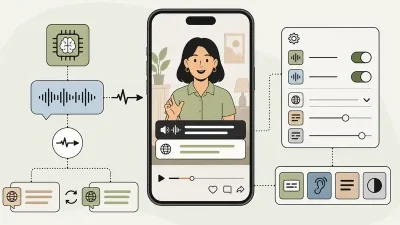
Через це один і той самий ролик у двох людей іноді виглядає по-різному. У одного субтитри показуються одразу, у другого сховані, а в третього застосунок пропонує переклад. Якщо потрібен саме переклад, а не розшифровка вихідного мовлення, подивіться як увімкнути субтитри з перекладом у ТікТок.
Що робити, якщо кнопки субтитрів немає
Спочатку закрийте редактор, збережіть відео в чернетки та перевірте оновлення ТікТок у магазині застосунків. Потім знову відкрийте ролик і подивіться бічне меню повністю. Іноді кнопка знаходиться нижче видимої частини списку або з’являється після натискання на додаткові інструменти.
Також перевірте, чи є у відео звичайне мовлення. Якщо ролик складається тільки з музики, шуму або дуже тихого голосу, функція може не запропонувати розшифровку.
- Перезапустіть ТікТок.
- Перевірте дозвіл на доступ до мікрофона.
- Перемкніть мову розпізнавання, якщо така кнопка доступна.
- Спробуйте короткий тестовий ролик з однією фразою.
- Звільніть трохи пам’яті на телефоні.
- Перевірте з’єднання перед повторною обробкою.
Рідкісні причини зібрані окремо в інструкції чому не працюють субтитри в ТікТок. Якщо проблема з’явилася не тільки з редактором, а застосунок взагалі не відкриває профіль, це вже інший випадок – Чому я не можу зайти в ТікТок.
При зависанні завантаження варто перевірити Wi-Fi і мобільну мережу. Для такої ситуації є розбір Чому мій ТікТок не працює, хоча у мене є інтернет? Міняти регіон заради однієї кнопки я б не поспішав. І тим більше починати з питання Який найкращий на 100% безкоштовний VPN? – нестабільне підключення швидше завадить обробці та завантаженню відео, ніж поверне інструмент субтитрів.
Чи можна змінити субтитри після публікації
Краще виходити з того, що повноцінного редагування вже опублікованих субтитрів може не бути. Набір доступних дій залежить від версії ТікТок і типу тексту. Іноді дозволено керувати автоматичними підписами, але ручний текст, вбудований у ролик, після публікації змінити не можна.
Якщо помилка помітна й змінює сенс фрази, найзрозуміліший варіант – зберегти вихідний проект, виправити його та завантажити ролик заново. Перед видаленням публікації варто враховувати, що реакції та коментарі на нову копію не перенесуться.
Коли текст просто заважає перегляду, спочатку перевірте меню самого ролика та налаштування доступності. Порядок дій для різних варіантів зібрано в замітці як вимкнути автоматичні субтитри в ТікТок.
Часто запитують
Чому ТікТок неправильно визначає мову?
Так буває при змішуванні кількох мов, гучній музиці або дуже короткій фразі. Якщо редактор пропонує вибір мови, встановіть її до запуску розпізнавання. Коли вибору немає, можна виправити текст вручну.
Субтитри збережуться в чернетці?
Зазвичай зміни залишаються всередині чернетки, але після оновлення застосунку окремі елементи проекту іноді пропадають. Якщо ролик готувався довго, корисно зберегти вихідне відео окремо на телефоні.
Чи можна змінити зовнішній вигляд автоматичних субтитрів?
Можливості оформлення залежать від версії редактора. Іноді доступні фон, положення та стиль тексту, а іноді ТікТок залишає тільки базовий вигляд. Якщо потрібен строгий дизайн, простіше використовувати ручні текстові блоки або підготувати ролик заздалегідь.
Чому субтитри закриваються кнопками справа?
Швидше за все, текст розташований надто близько до краю кадру. Перед публікацією подивіться ролик у повноекранному режимі та тримайте рядки ближче до центру, але не поверх обличчя або головного об’єкта.
Чи можна додати субтитри до ролика без голосу?
Так, але це будуть ручні текстові вставки, а не розшифровка мовлення. Можна додати пояснення, репліки персонажів або короткий опис того, що відбувається.
Чому після додавання музики розпізнавання стало гіршим?
Музика перекриває голосову доріжку, особливо якщо їх гучність майже однакова. Спробуйте зменшити гучність музики та знову запустити обробку. Іноді допомагає додавати музичний фон уже після створення тексту.
Що запам’ятати з цього
Найпростіше додати субтитри через однойменну кнопку на екрані редагування. Автоматичний текст варто перевірити до публікації, особливо якщо в ролику є музика, імена або кілька мов. Для коротких відео підійдуть і ручні текстові блоки. Якщо кнопка пропала, спочатку перевірте оновлення застосунку, меню редактора та якість звуку. А ви зазвичай залишаєте автоматичний варіант чи виправляєте кожну фразу вручну?