
Иногда ролик интересный, но автор говорит на языке, который сложно понять. В ТикТок можно включить перевод субтитров, хотя нужная кнопка показывается не на каждом видео.
Коротко: в чём суть
Откройте ролик, нажмите на субтитры или кнопку перевода под описанием и выберите русский либо украинский язык. Если кнопки нет, зайдите в настройки ТикТок, откройте раздел с языками и укажите язык перевода.
- На видео должны быть обычные или автоматически созданные субтитры.
- Перевод доступен не для всех языков и аккаунтов.
- Названия пунктов меню могут немного отличаться на Android и iPhone.
- Перевод иногда появляется только после обновления приложения.
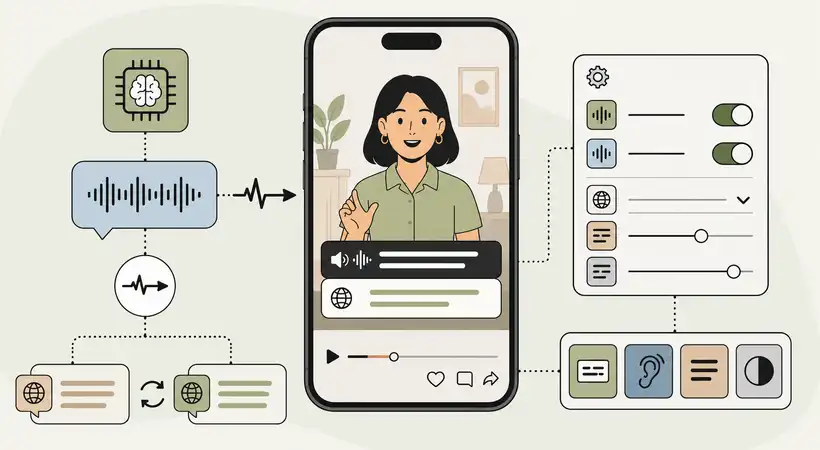
Стоит учитывать, что субтитры и их перевод — это две разные функции. ТикТок сначала распознаёт речь, а затем переводит получившийся текст.
Как включить субтитры с переводом в ТикТок на чужом видео
Сначала откройте нужный ролик и посмотрите на нижнюю часть экрана. Если автор добавил субтитры или ТикТок создал их автоматически, рядом с текстом может быть кнопка перевода.
- Запустите видео.
- Нажмите на субтитры, описание ролика или кнопку «Перевести».
- Выберите вариант «Показать перевод» или похожий пункт.
- Если появится список языков, укажите русский или украинский.
- Вернитесь к ролику и проверьте текст на экране.
В разных версиях приложения кнопка может называться «Перевести», «Показать перевод» или «Смотреть перевод». Иногда отдельной кнопки нет — переведённый текст появляется автоматически под оригиналом.
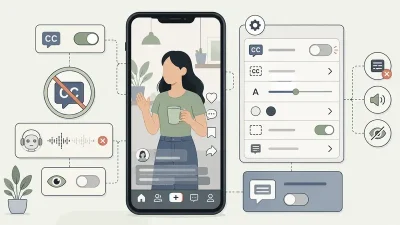
Если на ролике вообще нет текста, сначала проверьте, включено ли отображение субтитров. С этим часто связан вопрос, есть ли в ТикТок автоматические субтитры. Они есть, но ТикТок создаёт их не для каждого видео и не на всех языках.
Где выбрать язык перевода
Когда ТикТок переводит субтитры не на тот язык, который вам нужен, язык можно попробовать поменять в настройках приложения.
- Откройте свой профиль.
- Нажмите кнопку меню в правом верхнем углу.
- Перейдите в «Настройки и конфиденциальность».
- Откройте раздел «Язык».
- Найдите пункт «Язык перевода».
- Выберите русский, украинский или другой доступный вариант.
- Если есть переключатель автоматического перевода, включите его.
После этого лучше закрыть настройки, открыть другой ролик и снова проверить субтитры. Уже запущенное видео иногда продолжает показывать старый вариант текста.
У меня однажды так вышло, что язык интерфейса был украинским, а перевод продолжал появляться на английском. Причина оказалась простой — в отдельном пункте «Язык перевода» сохранился прежний выбор. Язык приложения и язык перевода могут не совпадать.
Почему кнопки перевода может не быть
Если инструкция не сработала, это не всегда означает проблему с телефоном. Перевод субтитров ТикТок зависит от самого ролика, языка речи, версии приложения и доступности функции для конкретного аккаунта.
| Что вы видите | Возможная причина | Что можно попробовать |
|---|---|---|
| Субтитров нет совсем | Автор их не добавил, а автоматическое распознавание не сработало | Проверить другой ролик на том же языке |
| Субтитры есть, но кнопки перевода нет | Этот язык или формат субтитров пока не поддерживается | Обновить приложение и проверить язык перевода |
| Перевод появляется не на том языке | В настройках выбран другой язык | Изменить пункт «Язык перевода» |
| Функция была и пропала | Изменился интерфейс или идёт постепенное обновление функции | Перезапустить приложение и проверить позднее |
| Перевод выглядит странно | Речь распознана с ошибками | Сверить перевод с оригинальными субтитрами |
Отдельная ситуация — музыка, сильный шум, быстрый разговор или смешение нескольких языков. В таких роликах система может неправильно распознать слова, поэтому перевод тоже получается неточным.
Если проблема встречается на всех видео, пригодится разбор, почему нет автоматических субтитров в ТикТок. Когда субтитры отсутствуют только в одном ролике, причина почти всегда связана именно с ним.
Чем перевод отличается от обычных субтитров
Обычные субтитры передают речь на языке оригинала. Например, человек говорит по-английски, и текст тоже показывается на английском. Перевод меняет этот текст на выбранный вами язык.
- Субтитры помогают читать то, что говорит автор.
- Перевод помогает понять речь на другом языке.
- Текст, вручную размещённый автором внутри видео, может не переводиться.
- Надписи, описание и комментарии переводятся отдельно от субтитров.
Из-за этого вариант, как сделать автоперевод субтитров, работает только тогда, когда приложение распознало текст как субтитры. Если автор просто написал слова поверх видео при монтаже, кнопка перевода может не появиться.
Если вы публикуете собственный ролик, сначала стоит разобраться, как создать субтитры для видео ТикТок. Чем точнее исходный текст, тем меньше странных фраз будет в переводе. Перед публикацией лучше просмотреть созданные строки и поправить имена, названия городов и слова, которые приложение услышало неправильно.
Что попробовать, если перевод всё равно не включается
Обычно помогает короткая проверка без переустановки приложения и сложных настроек.
- Обновите ТикТок через App Store или Google Play.
- Полностью закройте приложение и откройте снова.
- Проверьте выбранный язык перевода.
- Откройте несколько роликов с понятной английской речью.
- Попробуйте нажать не только на субтитры, но и на описание видео.
- Проверьте, работает ли перевод через мобильный интернет и Wi-Fi.
Проверка на нескольких роликах хорошо показывает, где именно причина. Если перевод работает хотя бы на одном видео, с аккаунтом и настройками, скорее всего, всё в порядке.
Иногда люди пытаются решить вопрос сменой региона подключения. Запрос Какой VPN лучше всего подходит для скачивания ТикТок? встречается часто, но к переводу субтитров это почти не относится. Смена подключения не добавит субтитры в ролик, где их изначально нет, а иногда только мешает приложению нормально загрузить языковые функции.
Часто спрашивают
Можно ли включить перевод сразу для всех роликов?
В некоторых версиях ТикТок в разделе языков есть автоматический показ переводов. Если такого переключателя нет, кнопку придётся нажимать отдельно под каждым подходящим видео. Настройка появляется у аккаунтов постепенно.
Можно ли автоматически добавлять субтитры к своим видео?
Да, во время публикации можно выбрать автоматические субтитры, если функция доступна для языка ролика. Подробнее с этим связан вопрос, можно ли автоматически добавлять субтитры к видео. Перед публикацией текст лучше проверить вручную, особенно если в речи есть имена или украинские географические названия.
Как выключить перевод, но оставить оригинальный текст?
Нажмите на переведённую строку или кнопку перевода и выберите показ оригинала. Если хочется полностью скрыть текст с экрана, поможет инструкция, как убрать субтитры в ТикТок. Возможность скрытия зависит от того, как именно автор добавил текст.
Почему перевод субтитров неточный?
Сначала приложение распознаёт речь, а потом переводит её. Ошибка на первом этапе переходит в перевод. Особенно часто это заметно при шуме, сленге, тихом голосе и быстром разговоре.
Можно ли перевести комментарии под роликом?
Да, под некоторыми комментариями есть кнопка «Перевести». Её также можно найти после нажатия на текст комментария. Если сам раздел не открывается или часть ответов скрыта, это уже другой вопрос — Как видеть комментарии в ТикТок?
Что делать, если я закрыл ролик и не успел включить перевод?
Попробуйте найти видео в истории просмотров через настройки профиля. Путь иногда меняется после обновлений, поэтому отдельно пригодится подсказка Как посмотреть в ТикТок ранее просмотренные видео? Если история включена, недавно открытый ролик обычно удаётся вернуть.
Перевод работает на iPhone, но не работает на Android. Почему?
ТикТок может выпускать изменения для разных устройств не одновременно. Проверьте версию приложения, язык перевода и наличие кнопки на нескольких роликах. Часто функция появляется сама после очередного обновления.
Что запомнить из этого
Перевод появляется только там, где ТикТок видит субтитры и поддерживает язык ролика. Сначала проверьте кнопку под видео, а затем выбранный язык в настройках. Если кнопки нет на одном ролике, скорее всего, дело не в телефоне. Если её нет нигде, стоит обновить приложение и проверить функцию на нескольких видео. А у вас перевод показывается автоматически или его приходится включать вручную?