
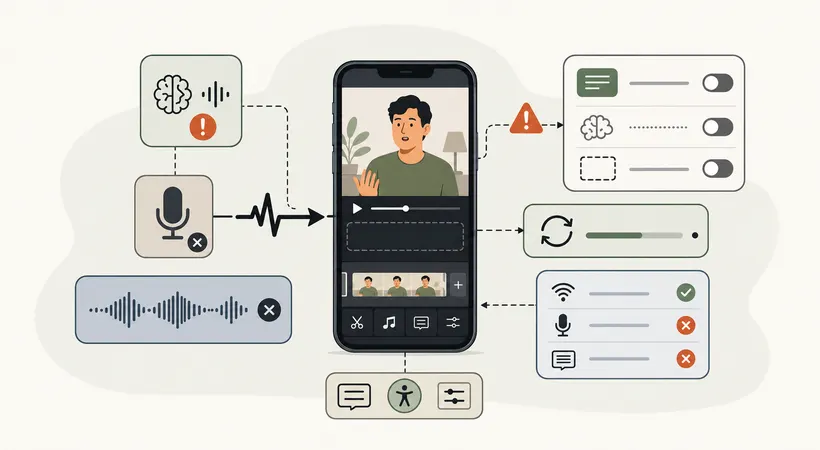
Вы добавляете ролик, доходите до редактирования, а кнопки субтитров нет. Или она есть, но ТикТок долго обрабатывает звук и ничего не создаёт. Такое бывает даже с видео, где речь слышна вполне нормально.
Коротко: в чём суть
Автоматические субтитры могут не появляться из-за языка речи, качества звука, настроек публикации, версии приложения или временного сбоя на стороне ТикТок. Ещё одна частая причина — функция пока недоступна для конкретного аккаунта, региона или способа загрузки видео.
Сначала проверьте, есть ли в ролике разборчивая речь и правильно ли выбран язык. Затем перезапустите приложение, обновите его и попробуйте загрузить короткий тестовый ролик. Переустановку лучше оставить на самый конец, особенно если в приложении хранятся черновики.
Почему не работают автоматические субтитры в ТикТок: основные причины
У этой проблемы редко бывает одна универсальная причина. Иногда ТикТок не распознаёт конкретную аудиодорожку, а иногда сам инструмент субтитров временно пропадает из редактора.
| Что происходит | Вероятная причина | Что попробовать |
|---|---|---|
| Кнопки субтитров вообще нет | Функция недоступна в этой версии редактора, для аккаунта или региона | Обновить приложение, проверить другой ролик и другой способ загрузки |
| Обработка начинается, но зависает | Слабое соединение, временный сбой или длинное видео | Сменить сеть, перезапустить приложение и проверить короткий ролик |
| Субтитры пустые или состоят из пары слов | Тихая речь, музыка громче голоса или неверно выбран язык | Уменьшить музыку, повысить громкость речи и сменить язык распознавания |
| На одном видео всё работает, на другом нет | Проблема связана с конкретным звуком или форматом файла | Пересохранить ролик и загрузить его заново |
| Автор видит текст, а зритель нет | Субтитры отключены в плеере или не были сохранены перед публикацией | Проверить ролик с другого аккаунта и открыть настройки субтитров |
ТикТок плохо распознаёт речь
Автосубтитры создаются на основе голоса. Если музыка громче человека, рядом работает телевизор, слышно эхо или говорят несколько людей одновременно, распознавание может остановиться либо выдать почти пустой текст.
Особенно часто это заметно в роликах, записанных на улице или в большой комнате. На слух фраза кажется понятной, но алгоритму мешают ветер, транспорт и отражение звука от стен.
- Голос должен быть громче фоновой музыки.
- В начале ролика лучше не оставлять долгую тишину.
- Речь желательно записывать без сильного эха.
- Если говорят несколько человек, фразы не должны накладываться друг на друга.
- Слишком изменённый голос может распознаваться хуже обычного.
Для проверки можно записать десятисекундный ролик без музыки и спокойно произнести несколько предложений. Если на нём текст появился, с аккаунтом всё в порядке. Причину стоит искать в звуке исходного видео.
Выбран не тот язык
ТикТок иногда определяет язык автоматически, но угадывает не всегда. Смешанная украинская и английская речь, названия брендов, сленг и быстрая дикция могут сбить распознавание.
Перед созданием текста посмотрите, какой язык указан в инструменте Captions или «Субтитры». Если нужного варианта в списке нет, функция для него может быть недоступна именно в вашей версии приложения. В таком случае проще добавить текст вручную или подготовить субтитры в видеоредакторе до загрузки.
Если текст уже создан, но нужен другой язык, пригодится отдельная инструкция про перевод субтитров ТикТок. Перевод и распознавание речи — разные процессы, поэтому исправление языка перевода не всегда помогает создать исходный текст.
Функция ещё не появилась на аккаунте
ТикТок нередко включает инструменты постепенно. Поэтому на двух телефонах с одинаковой версией приложения редактор может выглядеть по-разному. У одного человека есть отдельная кнопка Captions, а у другого она спрятана в меню редактирования или пока отсутствует.
Я замечал, что в такой ситуации люди начинают менять все настройки подряд. Но если кнопки нет только на одном аккаунте, а на другом она отображается на том же телефоне, причина почти наверняка не в камере, микрофоне или файле.
- Проверьте инструмент на другом видео.
- Выйдите из аккаунта и войдите снова.
- Посмотрите, доступна ли функция в другом аккаунте на том же устройстве.
- Не меняйте сразу регион, язык телефона и сетевые настройки.
- Повторите проверку через несколько дней, если остальные функции работают нормально.
Расположение кнопки тоже меняется. Если интерфейс выглядит иначе, полезно отдельно посмотреть, где можно настроить автоматические субтитры в вашей версии редактора.
Почему ТикТок не создаёт субтитры для конкретного видео
Когда проблема появляется только с одним роликом, переустанавливать приложение обычно нет смысла. Скорее всего, ТикТок не смог обработать сам файл или его аудиодорожку.
Так бывает после многократного сохранения видео, необычного экспорта из редактора или загрузки файла с несколькими звуковыми дорожками. Ещё распознаванию могут мешать резкие склейки, ускорение речи и эффекты изменения голоса.
- Сохраните ролик ещё раз как обычный MP4.
- Оставьте одну звуковую дорожку.
- Уберите сильное ускорение голоса.
- Сделайте короткую копию видео и проверьте её отдельно.
- Попробуйте загрузить файл через мобильное приложение, а не через браузер.
Если короткая копия обрабатывается, исходный ролик мог оказаться слишком сложным для распознавания. Можно разделить его на части или заранее встроить текст в видео. Разобраться с самим процессом создания поможет материал как сделать автоматические субтитры в ТТ.
Что делать, если автосубтитры не появляются
Я бы шёл от простого к более радикальному. Такой порядок помогает не потратить час на переустановку, когда проблема решается повторной загрузкой ролика.
1. Проверьте тестовое видео
Запишите короткий ролик прямо в ТикТок. Говорите чётко, без музыки и фонового шума. Откройте редактор и найдите кнопку Captions или «Субтитры».
Если тест сработал, проблема находится в исходном файле. Если кнопки нет и там, переходите к настройкам приложения и аккаунта.
2. Проверьте язык и громкость
- Выберите язык, на котором произносится большая часть текста.
- Уменьшите громкость музыки.
- Убедитесь, что голос слышен с первых секунд.
- Временно отключите голосовые эффекты.
Иногда помогает заново добавить аудиодорожку и сохранить копию ролика. Не уверен, что это подойдёт всем, но при повреждённом экспорте повторное сохранение действительно меняет ситуацию.
3. Обновите приложение и очистите кеш
Откройте магазин приложений на телефоне и проверьте обновления ТикТок. После установки полностью закройте приложение и запустите его снова.
Кеш можно очистить в настройках самого ТикТок. Обычно нужный пункт находится в разделе освобождения места. Черновики перед этим лучше сохранить отдельно, хотя обычная очистка кеша не должна их удалять.
4. Смените подключение
Создание автосубтитров зависит от соединения с серверами ТикТок. Если обработка долго висит, переключитесь с Wi-Fi на мобильный интернет или наоборот. Также временно отключите ограничение трафика и режим экономии энергии.
Если приложение работает только через защищённое соединение, проверьте, не изменилось ли местоположение сервера. Материалы Как сделать, чтобы ТикТок работал от VPN? и Как бесплатно сменить VPN для ТикТок? пригодятся именно для проверки соединения, но постоянно менять страны ради одной кнопки я бы не советовал. Из-за этого интерфейс и доступность функций могут меняться ещё сильнее.
5. Отправьте ролик заново
Сохраните копию проекта и создайте новую публикацию. Если субтитры не генерируются после загрузки из галереи, попробуйте открыть файл в редакторе телефона, немного обрезать его и сохранить повторно.
Перед удалением приложения обязательно сохраните черновики на устройство. Черновики часто хранятся локально и могут исчезнуть после переустановки или очистки хранилища приложения.
6. Сообщите о проблеме
Если кнопка раньше была, а потом пропала на всех видео, можно отправить сообщение через раздел помощи в настройках ТикТок. Добавьте скриншот редактора, модель телефона, версию системы и короткое описание того, что уже проверили.
Ответ может прийти не сразу. Пока проблема не решена, текст можно добавить вручную. Если вы сомневаетесь, доступна ли генерация для вашего формата, посмотрите материал можно ли автоматически генерировать субтитры в ТикТок.
Почему субтитры создались, но зрители их не видят
Здесь легко перепутать два разных слоя текста. Первый — автосубтитры, которые зритель может включить или скрыть. Второй — обычный текст, добавленный поверх видео. Он виден всегда и становится частью изображения.
Если автор видит подписи в редакторе, это ещё не означает, что они сохранились в опубликованной версии. Откройте видео после публикации и проверьте меню плеера. Ещё лучше посмотреть ролик с другого аккаунта или попросить знакомого проверить его со своего телефона.
- Убедитесь, что создание текста завершилось до публикации.
- Сохраните правки после исправления ошибок.
- Проверьте, доступна ли кнопка субтитров в плеере.
- Посмотрите ролик без входа в свой аккаунт.
- Не размещайте ключевой текст слишком близко к краям экрана.
У зрителя субтитры могут быть скрыты его личными настройками. Это не всегда ошибка автора. Если задача обратная и подписи мешают просмотру, пригодится инструкция как отключить автосубтитры ТикТок.
Можно ли восстановить субтитры после публикации
Возможность редактировать уже опубликованные автосубтитры зависит от версии приложения и типа публикации. Иногда доступно исправление текста, иногда остаётся только удалить видео и загрузить его заново.
Перед удалением проверьте меню ролика и настройки субтитров. Если публикация уже набрала реакции, лучше сначала сохранить исходник, описание и обложку. Сам ролик можно найти через профиль или историю просмотров. В последнем случае поможет материал Как посмотреть прошлые видео в ТикТок?
Когда исправить опубликованный текст нельзя, самый спокойный вариант — подготовить новую копию ролика с проверенными подписями. Но удалять старую публикацию необязательно, если ошибка небольшая и не меняет смысл сказанного.
Часто спрашивают
Автосубтитры работают только на новых видео?
Чаще всего они создаются во время подготовки публикации. Возможность добавить или изменить их после публикации зависит от версии ТикТок и доступных инструментов аккаунта.
Почему в черновике кнопка была, а потом исчезла?
Черновик мог открыться в обновлённой версии редактора или загрузиться с ошибкой. Попробуйте создать копию проекта. Перед любыми действиями сохраните исходное видео на телефон.
Можно ли сделать субтитры без звука?
Автоматически распознать нечего, если в ролике нет речи. В таком случае текст добавляют вручную или заранее встраивают в видео.
Почему ТикТок неправильно пишет имена и названия?
Редкие имена, адреса, бренды и слова на другом языке распознаются хуже обычной речи. Такие фрагменты лучше проверить и исправить перед публикацией.
Может ли музыка полностью помешать созданию субтитров?
Да, особенно если вокал или инструментальная дорожка громче речи. Попробуйте снизить её громкость почти до минимума и запустить распознавание повторно.
Почему субтитры доступны на одном телефоне, но не на другом?
Причина может быть в версии приложения, операционной системе, языке интерфейса или постепенном включении функции. Сравните версии ТикТок и проверьте один аккаунт на обоих устройствах.
Автоматические субтитры можно исправлять вручную?
Обычно перед публикацией ТикТок позволяет открыть распознанный текст и поправить слова. Интерфейс может отличаться, поэтому ищите редактирование рядом с инструментом Captions.
Что запомнить из этого
Если ТикТок не создаёт субтитры, сначала проверьте короткое видео с чистой речью и без музыки. Так станет понятно, проблема в аккаунте или в конкретном файле. Не спешите переустанавливать приложение — сначала обновите его, смените сеть и повторно сохраните ролик. Черновики перед очисткой хранилища лучше перенести на телефон. А у вас кнопка субтитров пропала полностью или обработка начинается, но не заканчивается?