Основные причины неработающей точки доступа на iPhone
Ограничения тарифов мобильных операторов в Украине
Чаще всего проблема не в айфоне, а в тарифе. У Kyivstar, Vodafone и lifecell есть планы, где раздача интернета ограничена по скорости или вообще отключена без доплаты. Если баланс ушел в минус или закончился пакет трафика — точка доступа может показываться, но устройства не выходят в интернет.
На практике сначала проверяют личный кабинет и условия тарифа. На некоторых корпоративных eSIM раздача запрещена профилем — это тоже блокирует режим модема.
Как проверить поддержку раздачи интернета на Kyivstar и Vodafone
- Kyivstar: приложение Мой Киевстар — Тариф — Услуги — ищем пункт про модем/раздачу. Если есть доплата — подключаем. Либо пишем в чат поддержки.
- Vodafone UA: приложение My Vodafone — Тариф — Доп. услуги — раздача, tethering, модем. Проверяем остатки трафика и ограничения скорости.
- lifecell: lifecell — Послуги — Інтернет — Тетеринг. Смотрим, не включен ли лимит на раздачу.
- Проверьте обновления операторских настроек: Настройки — Основные — Об этом устройстве — дождитесь окна Обновить.
Сбои настроек APN после обновлений iOS 19–20
После обновления iOS или замены SIM бывает, что пропадает пункт Режим модема или он не работает. Обычно сбиваются поля APN. В iOS есть отдельные поля для Сотовых данных и для Режима модема — их нужно заполнить одинаково.
Если айфон привезен не из официальной розницы, пункт Режим модема иногда не появляется автоматически. Решается ручной пропиской APN и перезагрузкой.
Правильные APN для украинских операторов
В Украине чаще всего используется один и тот же APN — internet. Заполняем как в таблице ниже. Имя пользователя и пароль оставляем пустыми.
| Оператор | APN для сотовых данных | APN для режима модема | Имя пользователя | Пароль | Примечание |
|---|---|---|---|---|---|
| Kyivstar | internet | internet | пусто | пусто | После ввода перезагрузите айфон |
| Vodafone UA | internet | internet | пусто | пусто | Иногда нужно обновить настройки оператора |
| lifecell | internet | internet | пусто | пусто | Проверьте, не включен ли лимит раздачи |
Слабый сигнал 4G/5G и региональные особенности покрытия
Если в зоне слабый 4G или нестабильный 5G — раздача будет срываться. Айфон иногда держит соединение, но клиентские устройства не получают интернет. В помещениях с экранированием металлом это обычная история.
- Переключите 5G на LTE: Настройки — Сотовая связь — Параметры данных — Голос и данные — LTE.
- Переместитесь к окну, отключите режим Экономии данных и проверяйте, что индикатор сети не прыгает между 3G и LTE.
- Если есть возможность — попробуйте USB-раздачу к ноутбуку, она стабильнее в слабом сигнале.
Айфон определяет регион и сеть по вышкам оператора и IP, поэтому при нестабильном покрытии или переключении между базовыми станциями может возникать ощущение, что система «путает» локацию, из-за чего пользователи задаются вопросом, почему iPhone считает, что я нахожусь в другом месте, даже находясь без VPN.
Что делать, если на iPhone не подключается к точке доступа?
Пошаговая диагностика: базовые проверки
- Включите-выключите Режим модема: Настройки — Режим модема — Переключатель.
- Проверьте, что включено Разрешить другим и задан корректный пароль.
- Отключите и включите Сотовые данные, затем Авиа-режим на 10 секунд.
- На клиентском устройстве удалите сеть и подключитесь заново, вручную введите пароль.
- Обновите iOS и настройки оператора, перезагрузите оба устройства.
- Если ничего не меняется — сделайте Сброс сетевых настроек.
Проверка включения «Разрешить другим» и пароля Wi-Fi
Откройте Настройки — Режим модема — включите Разрешить другим. Нажмите Пароль Wi‑Fi — задайте простой пароль из 10-16 латинских букв и цифр без пробелов и эмодзи. На старых устройствах клиентов длинные или символные пароли могут не подходить.
Перезагрузка и сброс сетевых настроек
Перезагрузка снимает зависшие процессы модема и Wi‑Fi. Сброс сетевых настроек чистит кэш APN, Wi‑Fi, VPN и Bluetooth — это часто возвращает пункт Режим модема и соединение.
Инструкция по сбросу без потери данных
- Настройки — Основные — Перенос или сброс iPhone — Сброс — Сбросить настройки сети.
- Айфон перезагрузится. Проверьте Сотовая связь — Сотовые данные — Сотовая сеть передачи данных — заполнены ли APN.
- Вернитесь в Режим модема, включите Разрешить другим и проверьте подключение.
Почему я не могу подключиться к точке доступа на своем iPhone?
Конфликты с Bluetooth, Wi-Fi и USB-подключением
Иногда вмешивается Bluetooth — особенно если подключены часы, наушники и авто. В таких ситуациях помогает проверка системных разрешений и сервисов, поэтому важно понимать, как настроить правильную геолокацию, чтобы модем корректно работал с сетью оператора и не возникало конфликтов между Wi-Fi, Bluetooth и службами определения местоположения. Бывают конфликты по каналу Wi‑Fi, когда рядом много сетей на 2.4 ГГц. При USB-подключении на Windows нужен установленный драйвер Apple Mobile Device — проще поставить iTunes.
Решение проблем с шифрованием и несовместимостью
- Включите Максимальная совместимость в Настройки — Режим модема — это переведет точку на 2.4 ГГц.
- Смените пароль на новый из латиницы и цифр, избегайте спецсимволов.
- На клиенте удалите сеть и переподключитесь. На Windows можно выполнить Сброс сетевого адаптера.
- Для USB — доверяйте компьютеру, обновите iTunes или драйверы.
Перегрев iPhone и автоматическое отключение hotspot
При длительной раздаче, особенно по Wi‑Fi и с несколькими устройствами, айфон греется и может отключать модем. Снимите чехол, снизьте яркость, поставьте телефон на прохладную поверхность. Если нужно стабильно и надолго — раздавайте по USB, так меньше тепла и телефон подзаряжается.
Почему я не могу раздать Интернет с iPhone?
Проблемы с eSIM и dual-SIM в Украине
Режим модема работает только с той линией, которая выбрана для передачи данных. Если стоит две SIM/eSIM — проверьте, какая назначена для Интернета. Иногда помогает временно выключить вторую линию и заново включить модем.
Настройка режима модема для серого импорта iPhone 15–17
- Настройки — Сотовая связь — Сотовые данные — Сотовая сеть передачи данных.
- В разделах Сотовые данные и Режим модема пропишите APN internet.
- Вернитесь назад, перезагрузите телефон. Пункт Режим модема должен появиться.
- Если раздел скрыт оператором — вставьте другую SIM, настройте APN, затем верните свою.
На новых моделях с eSIM и обновленными профилями операторов пользователи часто не могут понять, почему не работает режим модема iPhone 17, хотя мобильные данные активны и интернет на самом устройстве открывается без ошибок.
Отсутствие сотовых данных: что проверить первым
- Баланс и остаток трафика, нет ли ограничения раздачи по тарифу.
- Режим передачи данных — включен ли, не активен ли VPN или профиль фильтрации.
- Роуминг данных — включите, если вы в другой области/сети.
- Отключите Экономию данных и Режим низкого потребления энергии.
Определения и технические аспекты точки доступа
Что такое режим модема на iPhone: Wi-Fi, Bluetooth, USB
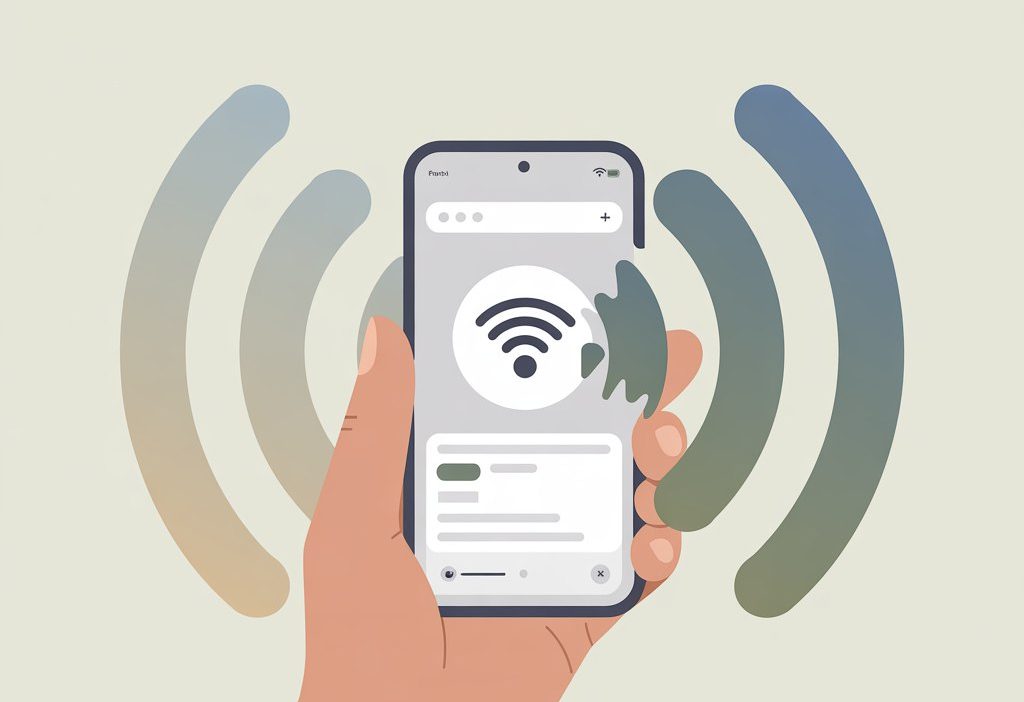
Режим модема делится на три способа. Wi‑Fi — удобно для нескольких устройств, самый универсальный. USB — самый стабильный и быстрый для ноутбука, плюс зарядка. Bluetooth — экономит батарею, но медленно и подходит разве что для мессенджеров и почты.
Таблица сравнения скоростей раздачи по методам
| Метод | Типичная скорость | Расход батареи | Стабильность | Когда выбирать |
|---|---|---|---|---|
| Wi‑Fi 2.4 ГГц | 20-80 Мбит/с | Высокий | Средняя | Совместимость со старыми устройствами |
| Wi‑Fi 5 ГГц | 80-300 Мбит/с | Высокий | Высокая | Быстрая раздача на 1-3 устройства рядом |
| USB | 50-300 Мбит/с | Низкий | Максимальная | Работа за ноутбуком, долгие сессии |
| Bluetooth | 1-10 Мбит/с | Минимальный | Низкая | Экстренно для текстов и почты |
Пошаговый процесс восстановления точки доступа
Шаг 1: Проверка тарифа и баланса у оператора
- Откройте приложение оператора — проверьте остаток трафика и пункт про раздачу.
- Если есть отдельная услуга Tethering/Модем — подключите и перезапустите телефон.
- Убедитесь, что нет минусового баланса или дневного лимита.
Шаг 2: Ручная настройка APN для Киев, Львов, Одесса
- Настройки — Сотовая связь — Сотовые данные — Сотовая сеть передачи данных.
- В поле APN укажите internet в трех разделах: Сотовые данные, MMS (можно пропустить), Режим модема.
- Сохраните, вернитесь назад, перезагрузите телефон.
Шаг 3: Тестирование на разных устройствах
- Подключите другой телефон и ноутбук. Если работает только с ноутбуком — проблема в первом клиенте.
- Проверьте USB-раздачу на ноутбук — если стабильно, значит вопрос в Wi‑Fi помехах.
- Если ни один способ не работает — проверьте SIM в другом телефоне. Это быстро покажет, где проблема.
Распространенные ошибки пользователей
Неправильный пароль и короткие сети Wi-Fi
Здесь обычно допускают одну и ту же ошибку — сложные пароли с символами и эмодзи. Старые ноутбуки и ТВ не любят такие. Сделайте пароль типа Net2026fast или Kiyv_4g_1234 и переподключите клиентов.
Игнорирование обновлений iOS и операторских настроек
Обновления реально чинят баги модема. Зайдите в Настройки — Основные — Обновление ПО. Затем в Об этом устройстве дождитесь предложения обновить настройки оператора. Перезагрузите телефон после каждого шага.
Риски и ограничения использования hotspot
Трафик, безопасность и перегрев в 2026
Раздача быстро расходует батарею и трафик. Ноутбуки любят скачивать обновления на десятки гигабайт — ограничьте их заранее. Ставьте сложный пароль и не оставляйте точку включенной без надобности.
Таблица рисков и как минимизировать
| Риск | Что происходит | Как минимизировать |
|---|---|---|
| Перерасход трафика | Лэптоп скачивает обновления и облака | Включите Лимит соединения на ПК, отключите автообновления |
| Неавторизованные подключения | Соседи подключаются к hotspot | Сложный пароль, отключать Разрешить другим вне использования |
| Перегрев и троттлинг | Снижение скорости, отключение модема | USB-раздача, снять чехол, делать паузы |
| Шейпинг от оператора | Ограничение скорости на раздачу | Проверить тариф, подключить опцию tethering, сменить план |
Инструменты и приложения для диагностики
Встроенные в iOS: Network Diagnostics
Через приложение Поддержка Apple можно запустить базовую диагностику сети и получить подсказки. В настройках айфона используйте Сброс сети и обновление операторских настроек. Для проверки факта выхода в интернет откройте любой сайт в браузере клиента — если не грузится даже легкая страница, проблема в канале или тарифе.
Рекомендуемые apps: Speedtest UA, Network Analyzer
- Speedtest — замерьте скорость на айфоне и на клиенте. Если на айфоне есть скорость, а на клиенте нет — ищем причину в Wi‑Fi/USB.
- Network Analyzer — проверка получения IP, шлюза и DNS клиентом. Если клиент не получает IP — удаляем сеть и подключаемся заново.
FAQ
Почему точка доступа видна, но не подключается?
Смените пароль на простой, включите Максимальная совместимость, удалите сеть на клиенте и подключитесь заново. Проверьте, не подключено ли уже слишком много устройств — отключите лишние.
Работает ли раздача на 5G в Киеве?
Да, если у вас есть покрытие и поддержка в тарифе. Но для стабильности иногда лучше вручную переключить на LTE — особенно в помещениях.
Что если сброс сети не помог?
Сделайте Сброс всех настроек, пересоздайте eSIM или временно вставьте другую SIM для обновления настроек. Проверьте SIM в другом телефоне. Если не работает и там — вопрос к оператору. Если работает — восстановите iOS через компьютер как крайний шаг.
Поддерживает ли Vodafone UA hotspot на iPhone 17?
Поддерживает, если тариф разрешает раздачу. Проверьте опцию tethering в приложении, обновите операторские настройки и заполните APN internet в разделе Режим модема.
Как раздать интернет по USB без Wi-Fi?
Установите iTunes на Windows, подключите кабель, нажмите Доверять. Включите Режим модема на айфоне. На Windows появится новое Ethernet-подключение Apple — используйте его. На Mac все заработает автоматически.
Чеклист: Итог по теме
- Проверить тариф и баланс у оператора
- Включить Разрешить другим и задать простой пароль
- Прописать APN internet в данных и режиме модема
- Переключить 5G на LTE и проверить сигнал
- Перезагрузить оба устройства
- Сделать Сброс сетевых настроек
- Проверить USB-раздачу и тест на другом устройстве
Если нужен быстрый результат — сначала проверяйте тариф и APN, затем делайте сброс сети и тестируйте USB. Эти шаги покрывают большую часть реальных случаев и экономят время.
Когда важна стабильная работа для ноутбука — используйте USB и держите айфон прохладным. Для редких подключений к нескольким устройствам хватит Wi‑Fi на 5 ГГц с простым паролем.
Какой у вас сценарий — нужно быстро раздать интернет на пару часов или держать стабильное подключение для работы на ноутбуке весь день?