Что такое геолокация на iPhone и зачем её настраивать
Определение служб геолокации в iOS 26
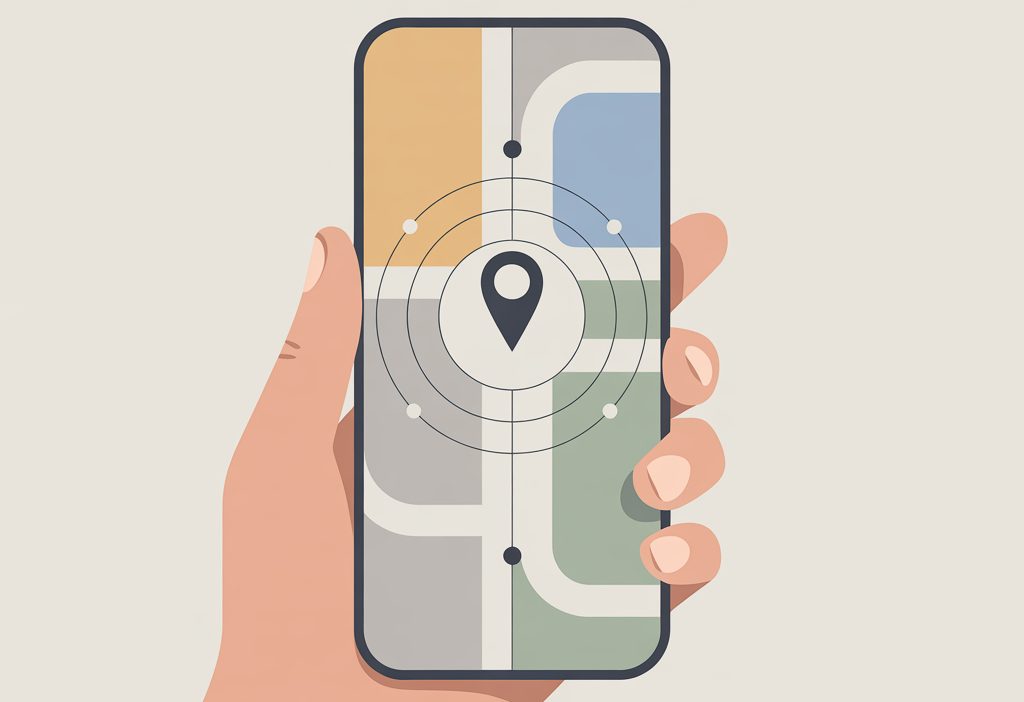
Службы геолокации — это набор инструментов iPhone, которые определяют ваше местоположение по GPS, Wi‑Fi, сотовой сети и Bluetooth. Точность зависит от качества сигнала и настроек доступа у приложений. На практике всё упирается в два пункта — включён ли общий тумблер геолокации и разрешена ли точная геопозиция нужным приложениям.
Если вы пользуетесь навигаторами, такси, доставкой и сервисами поиска устройств — геолокацию лучше настроить один раз и не трогать. Так вы избежите сюрпризов вроде «водитель не может найти» или «трек не записался».
Преимущества точной геопозиции для пользователей в Украине
Точная геопозиция даёт стабильный старт маршрута в навигаторе, корректную подачу такси и меньше нервов на местах с плотной застройкой. В доставках реже улетают адреса на соседние дома, а в приложениях банкинга корректно подтягиваются адреса отделений и банкоматов. Для контента — правильные геотеги у фото и сторис, без плясок на карте.
На практике чаще всего делают так — включают точную геопозицию для навигации, такси и доставок, а для погоды и новостей оставляют приблизительную. Так баланс между точностью и батареей получается адекватным.
Статистика использования GPS в Киеве и Одессе
В крупных городах GPS может «плавать» из‑за высоток и зеркальных фасадов. В метро и подземных парковках сигнал теряется полностью — тут выручает Wi‑Fi и сотовая сеть. Это нормально — задача телефона в таких условиях подхватывать ближайшие источники данных и уточнять локацию при выходе на открытое пространство.
Как включить службы геолокации на iPhone: базовые шаги
Пошаговая инструкция для iOS 26
- Откройте Настройки.
- Зайдите в Конфиденциальность и безопасность.
- Откройте Службы геолокации и включите главный тумблер.
- Прокрутите ниже — убедитесь, что нужные приложения есть в списке и получают доступ.
- Для каждого приложения задайте режим — Никогда, Спросить, При использовании, Всегда — и решите с точной геопозицией.
Путь: Настройки > Конфиденциальность и безопасность > Службы геолокации
Если тумблер не активируется — проверьте Профили управления устройством и Режим экстренной безопасности. Иногда корпоративные профили ограничивают доступ к геолокации.
Как повысить точность геолокации на iPhone
Как откалибровать геопозицию iPhone в городских условиях Украины
- Выйдите на открытое пространство — хотя бы 30‑60 секунд посмотрите на карту, дайте GPS закрепиться.
- Включите Wi‑Fi — даже без подключения к сети сканирование точек повышает точность.
- Откройте Компас и сделайте «восьмёрку» телефоном — так датчики калибруются быстрее.
- Переключите режим точной геопозиции у проблемного приложения — выкл, затем вкл.
- Если совсем не помогает — перезагрузите iPhone и проверьте дату и время.
| Ситуация | Что сделать | Где нажать | Комментарий |
|---|---|---|---|
| Точка прыгает на 100‑200 м | Включить Wi‑Fi и Bluetooth | Пункт управления — иконки Wi‑Fi и BT | Помогает в плотной застройке |
| GPS пропадает в метро | Оставить карту открытой | Карты или навигатор | Локация уточнится на поверхности |
| Такси подаётся не туда | Перетащить пин вручную | Экран заказа — править адрес | Самый быстрый способ на практике |
| Ошибка после обновления iOS | Сбросить настройки геолокации | Настройки > Основные > Перенос или сброс > Сбросить геонастройки | Приложения заново запросит доступ |
Включение точной геопозиции для приложений
- Настройки > Приложения > выберите приложение > Геопозиция.
- Режим доступа — При использовании или Всегда по задаче.
- Точная геопозиция — включите для навигации, такси, доставок, спорта.
- Оставьте приблизительную — для Погоды, Новостей, рекомендаций.
Здесь обычно допускают одну и ту же ошибку — включают «Всегда» для всех. Так делать не нужно. Для большинства приложений достаточно «При использовании».
Автоматическая установка даты и времени
Неверная дата и часовой пояс мешают GPS. Зайдите в Настройки > Основные > Язык и регион — проверьте регион. Затем Настройки > Основные > Дата и время — включите Автоматически. Если были ручные правки — перезапустите iPhone.
Настройка геолокации для приложений и системных служб
Разрешения для Карты, Яндекс.Такси и доставки в Украине
На практике чаще всего делают так — для навигации ставят «Всегда + точная», для такси «При использовании + точная», для доставок «При использовании + точная». Для медиа и новостей достаточно «При использовании + приблизительная». Ниже — готовые профили.
Таблица: Рекомендуемые настройки для популярных apps
| Приложение | Доступ | Точная геопозиция | Комментарий |
|---|---|---|---|
| Apple Карты | При использовании | Вкл | Маршруты и пешеходная навигация |
| Google Maps | При использовании | Вкл | Точнее подхватывает точку старта |
| Яндекс.Навигатор | Всегда | Вкл | Фоновые подсказки и пробки |
| Bolt | При использовании | Вкл | Быстрая подача к правильному входу |
| Uklon | При использовании | Вкл | Уточнение точки подачи |
| Glovo | При использовании | Вкл | Адрес доставки без сдвигов |
| Nova Poshta | При использовании | Выкл | Обычно хватает поиска по адресу |
| Погода | При использовании | Выкл | Приблизительной хватает |
| Камера | При использовании | Вкл | Геотеги у фото — удобно для альбомов |
| Фото | При использовании | Выкл | Сервисные карточки не требуют точности |
Системные службы: что включить и отключить
Откройте Настройки > Конфиденциальность и безопасность > Службы геолокации > Системные службы. Здесь важно не перегнуть. Ставим приоритет на безопасность и навигацию, убираем лишние рекомендации.
| Системная служба | Рекомендация | Почему |
|---|---|---|
| Найти iPhone | Вкл | Защита устройства и данных |
| Сеть Локатора | Вкл | Поиск даже офлайн |
| Калибровка компаса | Вкл | Правильный азимут и стрелка |
| Сеть Wi‑Fi | Вкл | Повышает точность в городе |
| Поиск сотовой сети | Выкл | Экономит батарею |
| Предложения на основе геопозиции | Выкл | Не влияет на ключевые сценарии |
| Популярность возле меня | Выкл | Маркетинг — можно отключить |
| Часовой пояс | Вкл | Автоправка времени — меньше ошибок |
| Значимые геопозиции | По желанию | История мест — нужна не всем |
Найти iPhone и Сеть локатора для защиты в Украине
Настройки > Apple ID > Локатор — включите Найти iPhone, Сеть локатора и Отправлять последнюю геопозицию. Это то, что действительно спасает, когда телефон потеряли или украли. Важно проверить один момент, о котором часто забывают — геолокация должна быть включена в целом, иначе Локатор не обновит точку.
Как настроить правильную геолокацию с помощью Найти iPhone
Активация Локатора: Настройки > Apple ID > Локатор
- Зайдите в Настройки и нажмите на имя профиля.
- Откройте Локатор — Найти iPhone.
- Включите Найти iPhone, Сеть Локатора и Отправлять последнюю геопозицию.
- Проверьте Разделиться геопозицией — включите, если делитесь с семьёй.
Последняя геопозиция и её роль при разряде батареи
Последняя геопозиция сохраняет точку перед отключением устройства. Это критично, когда батарея на нуле — тогда у вас хотя бы есть зона поиска, а не вся карта. На практике это даёт шанс забрать телефон из такси, кафе или подъезда, пока он ещё там.
Исправление ошибок: почему iPhone определяет геолокацию неточно
Распространённые проблемы в iOS 26 и решения
- Сигнал скачет — включите Wi‑Fi, перезагрузите устройство, откройте Компас на 30 секунд.
- Приложение не видит локацию — в разрешениях стоит «Никогда» или «Спросить». Исправьте на «При использовании».
- Маршрут строится из прошлого места — закройте и заново откройте навигатор, дождитесь фиксации точки.
- После обновления iOS пропали разрешения — зайдите и выдайте их заново, при необходимости сбросьте геонастройки.
Именно здесь чаще всего становится понятно, почему некорректно работает геолокация на iPhone, так как сбои почти всегда связаны с разрешениями, калибровкой датчиков или потерей вспомогательных источников данных.
Помехи в метро Киева и калибровка
В метро GPS не работает — это нормально. Перед поездкой задайте маршрут на поверхности — навигатор сохранит путь и подскажет выход. После выхода на улицу дайте 10‑15 секунд на восстановление точки, не спешите перестраивать маршрут сразу из тоннеля.
Влияние VPN на точность
VPN не меняет GPS. Он меняет IP и может влиять на сайты и приложения, которые используют только IP для определения города. Навигация, такси и спорт трекеры опираются на GPS — там VPN роли не играет. Но некоторые приложения безопасности и банки могут подозревать несоответствие — учитывайте это.
В похожих сценариях пользователи также сталкиваются с вопросом, что делать, если на iPhone не подключается к точке доступа, так как VPN и сетевые ограничения могут мешать корректной работе Wi-Fi и вспомогательных служб геолокации.
Смена региона и геолокации на iPhone для Украины
Пошагово: Настройки > Основные > Язык и регион
- Настройки > Основные > Язык и регион — Регион.
- Выберите нужный регион и подтвердите.
- Перезапустите App Store и проверьте платежи.
На практике смена региона нужна для приложений из другого магазина. Помните — это не меняет ваш GPS, только контент и биллинг.
Подготовка: отмена подписок и очистка баланса Apple ID
- Отмените активные подписки и дождитесь окончания оплаченного периода.
- Потратьте остаток средств Apple ID до нуля.
- Выйдите из Семейного доступа — если он активен.
- Добавьте способ оплаты подходящий выбранному региону.
Риски и безопасность настройки геолокации
Приватность: отключение ненужных служб вроде Поиска сотовой сети
Если важно меньше делиться данными — отключите «Предложения на основе геопозиции», «Популярность возле меня», «Поиск сотовой сети». Это не сломает навигацию. Не отключайте «Найти iPhone» и «Сеть Локатора» — это базовая защита.
Расход батареи: оптимизация в iOS 26
Главный приём — не давать доступ «Всегда» тем приложениям, которым это не нужно. Второй — оставить Wi‑Fi включенным, даже без сети — он помогает точности и снижает время фиксации GPS. Третий — закрывать тяжёлые навигаторы после поездки, чтобы они не держали геолокацию в фоне.
На практике здесь же всплывает ситуация, что делать, если не получается раздать интернет с айфона, потому что агрессивные сетевые ограничения и фоновые службы напрямую влияют на стабильность модема.
Таблица: Расход заряда по сценариям
| Сценарий | Расход за час | Комментарий |
|---|---|---|
| GPS постоянно в фоне | 3‑5% | Навигация с «Всегда» в городе |
| Точная геопозиция + Wi‑Fi | 2‑3% | Обычное перемещение по городу |
| Приблизительная геопозиция | 1‑2% | Погода, новости, заметки |
| Выключенные службы геолокации | <1% | Без запросов к местоположению |
Значения ориентировочные — зависят от модели iPhone, покрытия сети и яркости экрана.
Инструменты и приложения для улучшения геолокации
Официальные: Компас для калибровки
- Откройте Компас и следуйте подсказке для калибровки — водите телефоном «восьмёркой».
- Дайте приложению доступ к геопозиции — При использовании.
- Проверьте, что стрелка показывает верное направление относительно дороги или карты.
Сторонние: iAnyGo для симуляции (без jailbreak)
Инструменты для смены локации подходят для тестов и игр. В такси и банковских приложениях это может блокироваться — учитывайте риски. Если временно меняли локацию — верните стандартные настройки и перезагрузите iPhone перед важными задачами, чтобы не ловить отказы входа.
FAQ
Как откалибровать геопозицию iPhone быстро?
Включите Wi‑Fi, откройте Компас на 20‑30 секунд, затем откройте навигацию и подождите фиксации точки на открытом месте. Если не помогло — перезагрузите и проверьте дату и время.
Влияет ли VPN на точность геолокации в Украине?
На GPS — нет. На сайты и приложения, которые ориентируются на IP — да. Навигаторы, такси и трекеры используют GPS — они привязаны к реальному местоположению.
Что делать, если iPhone не ловит GPS в Львове?
Проверьте разрешения приложению, включите точную геопозицию, включите Wi‑Fi и выйдите на открытое место. Если проблема после обновления — сделайте сброс геонастроек и проверьте системные службы.
Можно ли изменить геолокацию без компьютера?
Да, есть приложения, которые симулируют местоположение. Используйте аккуратно — некоторые сервисы считают это нарушением и ограничивают функциональность до перезапуска и возврата к реальной локации.
Зачем нужна точная геопозиция для Bolt?
Чтобы водитель получил точную точку подачи — особенно возле ТРЦ и бизнес центров с несколькими входами. Это экономит время и избегает лишних звонков.
Чеклист: Итог по теме
- Включить Службы геолокации
- Активировать Точную геопозицию для навигаторов и такси
- Настроить Найти iPhone — Сеть Локатора — Последняя геопозиция
- Проверить дату и время на авто
- Отключить ненужные системные службы
- Протестировать в Компасе и Картах на открытом месте
- Очистить геонастройки, если локация «прыгает» после обновлений
Если собрать всё кратко — включаем главный тумблер, раздаём точную геопозицию тем, кому это реально нужно, включаем Локатор и не забываем про Wi‑Fi для городской точности. В спорных местах не спорим с GPS — уточняем адрес вручную и движемся дальше.
Так настройка перестаёт быть лотереей и превращается в предсказуемый процесс. Один раз сделали — и спокойно пользуетесь навигацией, доставками и поиском устройства без сюрпризов.
Какая задача у вас сейчас — настроить телефон для такси и доставок или вернуть стабильную точку старта в навигаторе?