Основні причини непрацюючої точки доступу на iPhone
Обмеження тарифів мобільних операторів в Україні
Найчастіше проблема не в айфоні, а в тарифі. У Kyivstar, Vodafone та lifecell є плани, де роздача інтернету обмежена за швидкістю або взагалі відключена без доплати. Якщо баланс пішов у мінус або закінчився пакет трафіку – точка доступу може показуватися, але пристрої не виходять в інтернет.
На практиці спочатку перевіряють особистий кабінет та умови тарифу. На деяких корпоративних eSIM роздача заборонена профілем – це теж блокує режим модема.
Як перевірити підтримку роздачі інтернету на Kyivstar та Vodafone
- Kyivstar: додаток Мій Київстар – Тариф – Послуги – шукаємо пункт про модем/роздачу. Якщо є доплата – підключаємо. Або пишемо в чат підтримки.
- Vodafone UA: додаток My Vodafone – Тариф – Дод. послуги – роздача, tethering, модем. Перевіряємо залишки трафіку та обмеження швидкості.
- lifecell: lifecell – Послуги – Інтернет – Тетеринг. Дивимось, чи не ввімкнений ліміт на роздачу.
- Перевірте оновлення операторських налаштувань: Налаштування – Основні – Про цей пристрій – дочекайтесь вікна Оновити.
Збої налаштувань APN після оновлень iOS 19–20
Після оновлення iOS або заміни SIM буває, що пропадає пункт Режим модема або він не працює. Зазвичай збиваються поля APN. В iOS є окремі поля для Стільникових даних і для Режиму модема – їх потрібно заповнити однаково.
Якщо айфон привезений не з офіційної роздрібної торгівлі, пункт Режим модема іноді не з’являється автоматично. Вирішується ручною прописуванням APN та перезавантаженням.
Правильні APN для українських операторів
В Україні найчастіше використовується один і той же APN – internet. Заповнюємо як у таблиці нижче. Ім’я користувача та пароль залишаємо порожніми.
| Оператор | APN для стільникових даних | APN для режиму модема | Ім’я користувача | Пароль | Примітка |
|---|---|---|---|---|---|
| Kyivstar | internet | internet | порожньо | порожньо | Після введення перезавантажте айфон |
| Vodafone UA | internet | internet | порожньо | порожньо | Іноді потрібно оновити налаштування оператора |
| lifecell | internet | internet | порожньо | порожньо | Перевірте, чи не ввімкнений ліміт роздачі |
Слабкий сигнал 4G/5G та регіональні особливості покриття
Якщо в зоні слабкий 4G або нестабільний 5G – роздача буде зриватися. Айфон іноді тримає з’єднання, але клієнтські пристрої не отримують інтернет. У приміщеннях з екрануванням металом це звичайна історія.
- Переключіть 5G на LTE: Налаштування – Стільниковий зв’язок – Параметри даних – Мова та дані – LTE.
- Перемістіться до вікна, вимкніть режим Економії даних і перевіряйте, щоб індикатор мережі не стрибав між 3G та LTE.
- Якщо є можливість – спробуйте USB-роздачу на ноутбук, вона стабільніша при слабкому сигналі.
Айфон визначає регіон та мережу за вишками оператора та IP, тому при нестабільному покритті або переключенні між базовими станціями може виникати відчуття, що система «плутає» локацію, через що користувачі задаються питанням, чому iPhone вважає, що я знаходжусь в іншому місці, навіть перебуваючи без VPN.
Що робити, якщо на iPhone не підключається до точки доступу?
Покрокова діагностика: базові перевірки
- Увімкніть-вимкніть Режим модема: Налаштування – Режим модема – Перемикач.
- Перевірте, що ввімкнено Дозволити іншим і задано коректний пароль.
- Вимкніть і увімкніть Стільникові дані, потім Авіарежим на 10 секунд.
- На клієнтському пристрої видаліть мережу та під’єднайтеся знову, вручну введіть пароль.
- Оновіть iOS та налаштування оператора, перезавантажте обидва пристрої.
- Якщо нічого не змінюється – зробіть Скидання мережевих налаштувань.
Перевірка вмикання “Дозволити іншим” та пароля Wi-Fi
Відкрийте Налаштування – Режим модема – увімкніть Дозволити іншим. Натисніть Пароль Wi‑Fi – задайте простий пароль з 10-16 латинських букв і цифр без пробілів та емодзі. На старих пристроях клієнтів довгі або символьні паролі можуть не підходити.
Перезавантаження та скидання мережевих налаштувань
Перезавантаження знімає завислі процеси модема та Wi‑Fi. Скидання мережевих налаштувань очищає кеш APN, Wi‑Fi, VPN та Bluetooth – це часто повертає пункт Режим модема та з’єднання.
Інструкція по скиданню без втрати даних
- Налаштування – Основні – Перенесення або скидання iPhone – Скинути – Скинути налаштування мережі.
- Айфон перезавантажиться. Перевірте Стільниковий зв’язок – Стільникові дані – Стільникова мережа передачі даних – заповнені чи APN.
- Поверніться в Режим модема, увімкніть Дозволити іншим та перевірте підключення.
Чому я не можу підключитися до точки доступу на своєму iPhone?
Конфлікти з Bluetooth, Wi-Fi та USB-підключенням
Іноді втручається Bluetooth – особливо якщо підключені годинник, навушники та авто. У таких ситуаціях допомагає перевірка системних дозволів та сервісів, тому важливо розуміти, як налаштувати правильну геолокацію, щоб модем коректно працював з мережею оператора та не виникало конфліктів між Wi-Fi, Bluetooth та службами визначення місця знаходження. Бувають конфлікти по каналу Wi‑Fi, коли поряд багато мереж на 2.4 ГГц. При USB-підключенні на Windows потрібен встановлений драйвер Apple Mobile Device – простіше поставити iTunes.
Вирішення проблем із шифруванням та несумісністю
- Увімкніть Максимальну сумісність в Налаштування – Режим модема – це переведе точку на 2.4 ГГц.
- Змініть пароль на новий з латиниці та цифр, уникайте спецсимволів.
- На клієнті видаліть мережу та перепід’єднайтеся. На Windows можна виконати Скидання мережевого адаптера.
- Для USB – довіряйте комп’ютеру, оновіть iTunes або драйвери.
Перегрів iPhone та автоматичне відключення hotspot
При тривалій роздачі, особливо по Wi‑Fi та з кількома пристроями, айфон гріється та може відключати модем. Зніміть чохол, знизьте яскравість, поставте телефон на прохолодну поверхню. Якщо потрібно стабільно і надовго – роздавайте по USB, так менше тепла і телефон підзаряджається.
Чому я не можу роздати Інтернет з iPhone?
Проблеми з eSIM та dual-SIM в Україні
Режим модема працює тільки з тією лінією, яка обрана для передачі даних. Якщо стоїть дві SIM/eSIM – перевірте, яка призначена для Інтернету. Іноді допомагає тимчасово вимкнути другу лінію і знову ввімкнути модем.
Налаштування режиму модема для сірого імпорту iPhone 15–17
- Налаштування – Стільниковий зв’язок – Стільникові дані – Стільникова мережа передачі даних.
- В розділах Стільникові дані та Режим модема пропишіть APN internet.
- Поверніться назад, перезавантажте телефон. Пункт Режим модема має з’явитися.
- Якщо розділ прихований оператором – вставте іншу SIM, налаштуйте APN, потім поверніть свою.
На нових моделях з eSIM та оновленими профілями операторів користувачі часто не можуть зрозуміти, чому не працює режим модема iPhone 17, хоча мобільні дані активні та інтернет на самому пристрої відкривається без помилок.
Відсутність стільникових даних: що перевірити першим
- Баланс та залишок трафіку, чи немає обмеження роздачі по тарифу.
- Режим передачі даних – чи ввімкнений, чи не активний VPN або профіль фільтрації.
- Роумінг даних – увімкніть, якщо ви в іншій області/мережі.
- Вимкніть Економію даних та Режим низького споживання енергії.
Визначення та технічні аспекти точки доступу
Що таке режим модема на iPhone: Wi-Fi, Bluetooth, USB
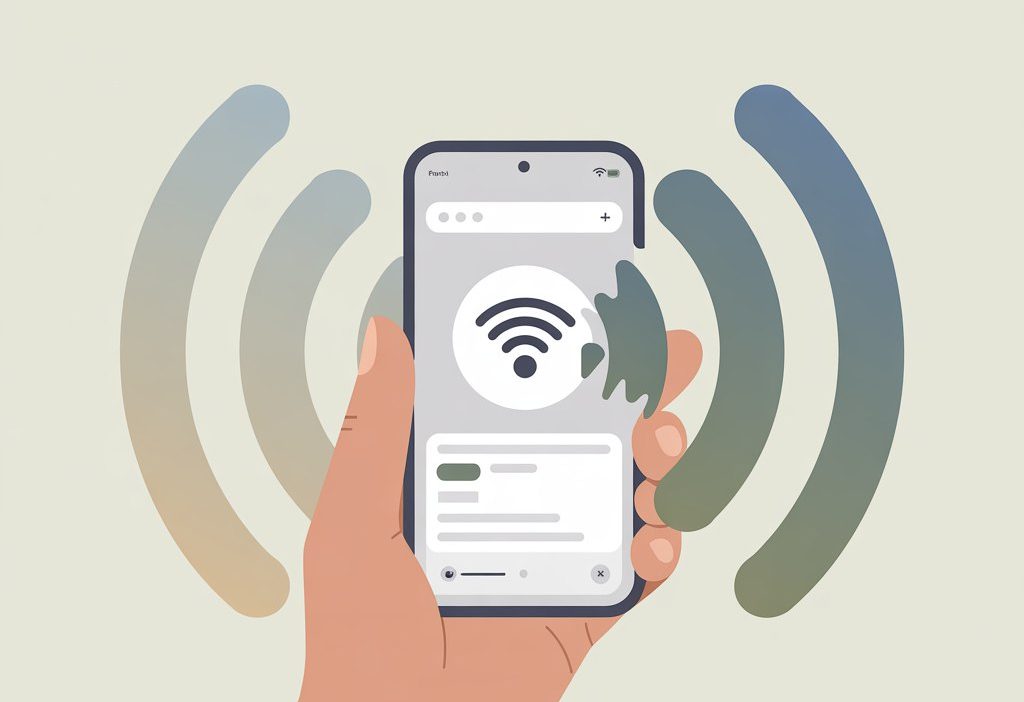
Режим модема ділиться на три способи. Wi‑Fi – зручно для кількох пристроїв, найуніверсальніший. USB – найстабільніший і швидкий для ноутбука, плюс зарядка. Bluetooth – економить батарею, але повільно і підходить хіба що для месенджерів та пошти.
Таблиця порівняння швидкостей роздачі за методами
| Метод | Типова швидкість | Витрата батареї | Стабільність | Коли вибирати |
|---|---|---|---|---|
| Wi‑Fi 2.4 ГГц | 20-80 Мбіт/с | Висока | Середня | Сумісність зі старими пристроями |
| Wi‑Fi 5 ГГц | 80-300 Мбіт/с | Висока | Висока | Швидка роздача на 1-3 пристрої поряд |
| USB | 50-300 Мбіт/с | Низька | Максимальна | Робота за ноутбуком, довгі сесії |
| Bluetooth | 1-10 Мбіт/с | Мінімальна | Низька | Екстрено для текстів та пошти |
Покроковий процес відновлення точки доступу
Крок 1: Перевірка тарифу та балансу у оператора
- Відкрийте додаток оператора – перевірте залишок трафіку та пункт про роздачу.
- Якщо є окрема послуга Tethering/Модем – підключіть та перезапустіть телефон.
- Переконайтеся, що немає мінусового балансу або денного ліміту.
Крок 2: Ручне налаштування APN для Київ, Львів, Одеса
- Налаштування – Стільниковий зв’язок – Стільникові дані – Стільникова мережа передачі даних.
- В полі APN вкажіть internet в трьох розділах: Стільникові дані, MMS (можна пропустити), Режим модема.
- Збережіть, поверніться назад, перезавантажте телефон.
Крок 3: Тестування на різних пристроях
- Під’єднайте інший телефон та ноутбук. Якщо працює тільки з ноутбуком – проблема в першому клієнті.
- Перевірте USB-роздачу на ноутбук – якщо стабільно, значить питання в Wi‑Fi завадах.
- Якщо жоден спосіб не працює – перевірте SIM в іншому телефоні. Це швидко покаже, де проблема.
Поширені помилки користувачів
Неправильний пароль та короткі мережі Wi-Fi
Тут зазвичай допускають одну й ту саму помилку – складні паролі з символами та емодзі. Старі ноутбуки та ТВ не люблять такі. Зробіть пароль типу Net2026fast або Kiyv_4g_1234 та перепід’єднайте клієнтів.
Ігнорування оновлень iOS та операторських налаштувань
Оновлення реально лагодять баги модема. Зайдіть в Налаштування – Основні – Оновлення ПО. Потім в Про цей пристрій дочекайтесь пропозиції оновити налаштування оператора. Перезавантажте телефон після кожного кроку.
Ризики та обмеження використання hotspot
Трафік, безпека та перегрів у 2026
Роздача швидко витрачає батарею та трафік. Ноутбуки люблять завантажувати оновлення на десятки гігабайт – обмежте їх заздалегідь. Встановлюйте складний пароль і не залишайте точку ввімкненою без потреби.
Таблиця ризиків та як мінімізувати
| Ризик | Що відбувається | Як мінімізувати |
|---|---|---|
| Перевитрата трафіку | Ноутбук завантажує оновлення та хмари | Увімкніть Ліміт з’єднання на ПК, вимкніть автооновлення |
| Неавторизовані підключення | Сусіди підключаються до hotspot | Складний пароль, відключати Дозволити іншим поза використанням |
| Перегрів та троттлінг | Зниження швидкості, відключення модема | USB-роздача, зняти чохол, робити паузи |
| Шейпінг від оператора | Обмеження швидкості на роздачу | Перевірити тариф, підключити опцію tethering, змінити план |
Інструменти та додатки для діагностики
Вбудовані в iOS: Network Diagnostics
Через додаток Підтримка Apple можна запустити базову діагностику мережі та отримати підказки. В налаштуваннях айфона використовуйте Скидання мережі та оновлення операторських налаштувань. Для перевірки факту виходу в інтернет відкрийте будь-який сайт у браузері клієнта – якщо не грузиться навіть легка сторінка, проблема в каналі або тарифі.
Рекомендовані apps: Speedtest UA, Network Analyzer
- Speedtest – виміряйте швидкість на айфоні та на клієнті. Якщо на айфоні є швидкість, а на клієнті ні – шукаємо причину в Wi‑Fi/USB.
- Network Analyzer – перевірка отримання IP, шлюза та DNS клієнтом. Якщо клієнт не отримує IP – видаляємо мережу та під’єднуємося знову.
FAQ
Чому точка доступу видна, але не підключається?
Змініть пароль на простий, увімкніть Максимальну сумісність, видаліть мережу на клієнті та під’єднайтеся знову. Перевірте, чи не під’єднано вже забагато пристроїв – відключіть зайві.
Чи працює роздача на 5G в Києві?
Так, якщо у вас є покриття та підтримка в тарифі. Але для стабільності іноді краще вручну переключити на LTE – особливо в приміщеннях.
Що якщо скидання мережі не допомогло?
Зробіть Скидання всіх налаштувань, перестворіть eSIM або тимчасово вставте іншу SIM для оновлення налаштувань. Перевірте SIM в іншому телефоні. Якщо не працює і там – питання до оператора. Якщо працює – відновіть iOS через комп’ютер як крайній крок.
Чи підтримує Vodafone UA hotspot на iPhone 17?
Підтримує, якщо тариф дозволяє роздачу. Перевірте опцію tethering в додатку, оновіть операторські налаштування та заповніть APN internet в розділі Режим модема.
Як роздати інтернет по USB без Wi-Fi?
Встановіть iTunes на Windows, під’єднайте кабель, натисніть Довіряти. Увімкніть Режим модема на айфоні. На Windows з’явиться нове Ethernet-підключення Apple – використовуйте його. На Mac все запрацює автоматично.
Чекліст: Підсумок по темі
- Перевірити тариф та баланс у оператора
- Увімкнути Дозволити іншим та задати простий пароль
- Прописати APN internet в даних та режимі модема
- Переключити 5G на LTE та перевірити сигнал
- Перезавантажити обидва пристрої
- Зробити Скидання мережевих налаштувань
- Перевірити USB-роздачу та тест на іншому пристрої
Якщо потрібен швидкий результат – спочатку перевіряйте тариф та APN, потім робіть скидання мережі та тестуйте USB. Ці кроки охоплюють більшу частину реальних випадків та економлять час.
Коли важлива стабільна робота для ноутбука – використовуйте USB і тримайте айфон прохолодним. Для рідких підключень до кількох пристроїв вистачить Wi‑Fi на 5 ГГц з простим паролем.
Який у вас сценарій – потрібно швидко роздати інтернет на пару годин чи тримати стабільне підключення для роботи на ноутбуці цілий день?