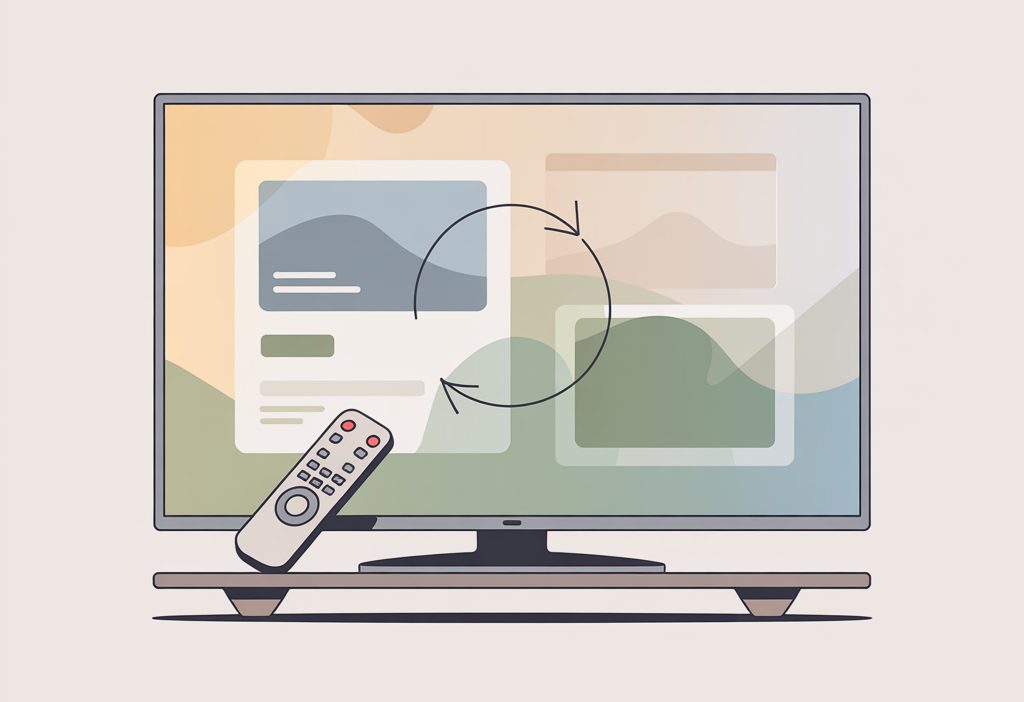
Когда YouTube на телевизоре зависает, не открывается или крутит бесконечную загрузку, чаще всего помогает простая перезагрузка. Если хочется быстро оживить приложение, важно понять, как перезагрузить YouTube на телевизоре. Варианты разные: от простого закрытия и повторного открытия до полной перезагрузки ТВ и короткого отключения от сети. Выбор способа зависит от того, насколько сильно зависло приложение и какие устройства участвуют в воспроизведении. Но в реальности у людей это означает разные действия — от закрытия приложения до полного обесточивания ТВ и роутера. Ниже разберем короткий путь и подробные сценарии, которые действительно оживляют приложение.
Короткая инструкция
Быстрый перезапуск без копаний в настройках
- Закройте приложение YouTube полностью: вернитесь на главный экран ТВ и выгрузите приложение из последних, если платформа это поддерживает.
- Перезапустите телевизор: удерживайте кнопку питания на пульте 5-10 секунд, пока экран не погаснет и не появится логотип загрузки.
- Снова откройте YouTube и проверьте, запускается ли видео без задержек.
Если быстрая перезагрузка не помогла
- Отключите телевизор от розетки на 1-2 минуты. Это снимает остаточные ошибки кэша и модулей сети.
- Перезапустите роутер: выключите на 30 секунд и снова включите. Часто помогает, если YouTube не загружается или тормозит только на ТВ.
- Проверьте дату и время на ТВ: неверные часы ломают защищенное соединение и вход в аккаунт.
Глубокая перезагрузка приложения
- Зайдите в настройки приложений вашего ТВ, откройте YouTube и выполните Force stop или Закрыть, затем Очистить кэш. Если есть Очистить данные — выполните и этот шаг.
- Обновите YouTube через магазин приложений, а также проверьте обновления системы ТВ.
Иногда сбои происходят из-за устаревшей версии приложения. Тогда стоит уточнить, Как можно обновить YouTube на телевизоре? Достаточно зайти в магазин приложений вашего ТВ, проверить доступные обновления и установить их. Это часто решает проблемы с зависаниями, рекламой и несовместимостью форматов видео.
- Если ничего не меняется — удалите и заново установите YouTube.
Основы темы: что на самом деле происходит при перезагрузке
Перезапуск, очистка кэша и переустановка — в чем разница
Многие ищут ответ, как перезагрузить youtube на телевизоре, и под этим подразумевают разные вещи. Перезапуск приложения закрывает текущие процессы и заново инициализирует плеер. Очистка кэша убирает временные файлы, которые иногда мешают загрузке. Переустановка сбрасывает настройки приложения и приводит YouTube к состоянию по умолчанию.
Почему помогает простая перезагрузка
YouTube на ТВ — это отдельное приложение, которое опирается на системные службы, сеть и время устройства. Любой из этих слоев может дать сбой. Короткое отключение питания часто сбрасывает сбойные модули сети и графики, из-за чего видео снова стартует без подвисаний.
Когда нужна не только перезагрузка
Иногда люди спрашивают, как снова запустить YouTube, но забывают про обновления. Если приложение внезапно перестало открываться или видео не загружается, стоит посмотреть шире на ситуацию. Часто спрашивают, YouTube сегодня не работает: что происходит, и на практике это сочетание старой версии плеера, нестабильного интернета и неверных настроек даты и времени. Проверка этих факторов помогает понять, с чего начать восстановление. Старые версии плеера хуже работают со свежими форматами и рекламными вставками. Если посмотреть шире, нестабильный интернет, неверная дата и устаревшая прошивка ТВ дают эффект сильнее, чем любая перезагрузка.
Почему вопрос «Как перезагрузить YouTube на телевизоре» не решает все
Сетевые факторы сильнее, чем кажется
Как сделать так, чтобы на телевизоре работал YouTube? Часто ответ — в канале связи. Даже когда на телефоне видео идет без проблем, на ТВ оно может зависать. В таких случаях логично спросить: Что делать, если YouTube не работает, а интернет есть на телефоне? Решение обычно в проверке роутера, смене диапазона Wi‑Fi на 5 ГГц, перезапуске ТВ и очистке временных ошибок приложения. На роутере могут висеть застарелые сессии, загруженный канал 2,4 ГГц или включенный родительский контроль. Короткий перезапуск роутера и перевод ТВ на 5 ГГц решают больше половины бытовых зависаний.
Дата и время ломают вход и воспроизведение
Если YouTube перестал работать на моем телевизоре, один из частых виновников — неверное время. SSL-соединение и токены авторизации завязаны на дату. После ручной корректировки времени и перезагрузки YouTube оживает без дальнейших манипуляций.
Ограничения конкретной модели
Старые модели с устаревшими сертификатами могут воспроизводить видео хуже или вовсе терять поддержку приложения. Иногда пользователи видят сообщение о том, что YouTube не поддерживается. Причина в старых сертификатах или ограничениях прошивки. Поэтому имеет смысл понять, Почему мой телевизор сообщает, что YouTube не поддерживается на этом устройстве? В таких случаях обычная перезагрузка не помогает — нужно обновлять систему, использовать внешнюю приставку или искать альтернативные способы запуска приложения. В такой ситуации перезапуск не спасает — помогает только обновление прошивки или использование внешней приставки.
Как выглядит процесс шаг за шагом
Шаг 1. Быстрый цикл перезапуска
- Закройте YouTube и перезагрузите ТВ удержанием кнопки питания.
- Проверьте запуск короткого ролика на главной. Если загрузилось сразу — чаще всего проблемы уйдут.
Шаг 2. Сеть и время
- Перезапустите роутер и переключите ТВ на 5 ГГц при наличии.
- Сверьте дату и часовой пояс с автоопределением. Это восстанавливает вход и рекомендации.
Шаг 3. Глубокая чистка
- Зайдите в настройки приложений, принудительно остановите YouTube и очистите кэш и данные.
- Обновите приложение и систему ТВ. При необходимости — переустановите YouTube.
Как перезагрузить YouTube на телевизоре
Android TV и Google TV (Sony, Philips, Xiaomi, TCL и др.)
- Настройки — Приложения — Смотреть все приложения — YouTube — Остановить — Очистить кэш — Очистить данные.
- Перезагрузите ТВ: удерживайте питание на пульте или выберите Перезагрузка в быстрых настройках.
- Откройте YouTube, проверьте вход в аккаунт и автозапуск видео.
Samsung Tizen
- Откройте YouTube и удерживайте кнопку Back до выхода на главный экран — это принудительно закрывает приложение.
- Сделайте холодную перезагрузку: удерживайте кнопку питания до появления логотипа Samsung или отключите ТВ из розетки на минуту.
- Если нужно — переустановите YouTube через Магазин и обновите систему в Настройки — Поддержка — Обновление ПО.
LG webOS
- Закройте YouTube через панель последних приложений с жестом удаления карточки.
- Удерживайте кнопку питания на пульте 5-10 секунд для перезапуска ТВ или отключите кабель питания на минуту.
- При необходимости удалите и заново установите YouTube в LG Content Store, затем проверьте дату и автоматическое время.
Apple TV, Chromecast с Google TV и другие приставки
- Apple TV: дважды нажмите Home, смахните YouTube вверх для закрытия, затем Перезагрузка в Настройках.
- Chromecast с Google TV: Настройки — Приложения — YouTube — Остановить — Очистить кэш, затем Перезагрузка устройства.
- Другие приставки: принцип тот же — принудительная остановка, очистка кэша и перезапуск системы.
Практические ситуации и мини-истории
История 1. Неверное время и пропавший вход
Один киевский пользователь заметил, что YouTube не пускает в аккаунт и не воспроизводит ролики. Перезапуски не помогали. Оказалось, после отключения света сбилось время на телевизоре. Синхронизация времени и перезагрузка вернули все за минуту.
История 2. Медленный Wi-Fi и заикания на 4К
Семья из Львова жаловалась на рывки в роликах. На телефоне все шло гладко, на ТВ — нет. ТВ был подключен к 2,4 ГГц, где канал был перегружен соседями. Переключение на 5 ГГц и фиксированный канал в роутере убрали проблему.
История 3. Переполненный кэш после марафона мультфильмов
После длинного детского марафона YouTube стал открываться с задержкой. Очистка кэша и данных приложения на Android TV и короткий перезапуск устройства заметно ускорили запуск и переключение между роликами.
Таблица сравнений: что помогает в реальности
Методы перезагрузки и их эффект
| Действие | Время | Частота успеха | Комментарии |
|---|---|---|---|
| Закрыть YouTube и перезапустить ТВ | 1-2 мин | Высокая | Хватает при разовых зависаниях |
| Отключить ТВ из розетки на 1-2 мин | 2-3 мин | Очень высокая | Сбрасывает модули сети и графики |
| Очистка кэша/данных YouTube | 2-5 мин | Средняя-выcокая | Полезно при частых фризах и ошибках |
| Переустановка YouTube | 5-10 мин | Высокая | Требует повторного входа |
Симптом — вероятная причина — что сделать
| Симптом | Вероятная причина | Что помогает |
|---|---|---|
| Черный экран при запуске | Завис процесс плеера | Принудительное закрытие и перезапуск ТВ |
| Бесконечная загрузка | Сеть перегружена или неверное время | Перезапуск роутера, проверка времени |
| Ошибка входа | Токен авторизации невалиден | Сброс данных приложения и повторный вход |
| Рывки на 4К | Слабый Wi-Fi или узкий канал | 5 ГГц, проводное подключение, авто-качество |
Минимальные скорости для стабильного просмотра
| Качество | Рекомендуемая скорость | Комментарий |
|---|---|---|
| 720p | от 5 Мбит/с | Хватает для большинства новостей и стримов |
| 1080p | от 10 Мбит/с | Комфортно для фильмов и спорта |
| 4К | от 25 Мбит/с | Желательно 5 ГГц или кабель |
Чеклист самопроверки
Сеть
- Роутер перезапущен и не перегружен торрентами и загрузками.
- ТВ подключен к 5 ГГц или по кабелю, уровень сигнала высокий.
- Другие устройства в сети не испытывают проблем с YouTube.
Система
- Дата, время и часовой пояс на ТВ выставлены автоматически и верно.
- Прошивка телевизора обновлена до актуальной версии.
- Свободно не менее 1-2 ГБ внутренней памяти.
Приложение
- YouTube обновлен через магазин приложений.
- Кэш очищен, при необходимости — сброшены данные приложения.
- При повторной установке выполнен вход в аккаунт.
Диагностика и дерево решений по-шагово
Если YouTube не запускается совсем
- Закрыть приложение, перезапустить ТВ.
- Отключить ТВ из розетки на 1-2 минуты.
- Очистить кэш и данные YouTube, обновить приложение и систему.
Если крутится загрузка или видео не стартует
- Перезапустить роутер, переключить ТВ на 5 ГГц.
- Проверить дату и время, затем снова открыть YouTube.
- Снизить качество до Авто и протестировать коротким роликом.
Если сбои только на ТВ, а на телефоне все ок
- Сравнить подключение: телефон в 5 ГГц, ТВ — в 2,4 ГГц. Перевести ТВ в 5 ГГц.
- Проверить свободную память и очистить кэш приложений.
- При необходимости — переустановить YouTube или использовать внешнюю приставку.
Ошибки и ограничения, о которых часто забывают
Частые ошибки пользователей
- Многократный запуск YouTube без его закрытия — приложение висит в фоне и копит ошибки.
- Игнорирование неверного времени — ломает вход и защищенные соединения.
- Подключение к перегруженной сети 2,4 ГГц — постоянные задержки на 4К.
Ограничения устройств
- Старые модели ТВ могут потерять поддержку обновленного приложения YouTube.
- Малый объем памяти приводит к ошибкам установки и медленной работе.
- Некоторые ТВ не позволяют напрямую чистить кэш — помогает переустановка.
Контентные и возрастные настройки
- Включенный безопасный режим или детский профиль могут ограничивать поиск и запуск видео.
- Семейные ограничения роутера тоже блокируют отдельные разделы.
Когда стоит обратиться к специалисту
Признаки аппаратной проблемы
- ТВ самопроизвольно перезагружается или теряет Wi-Fi после каждого включения.
- Порт LAN не удерживает соединение, связь падает на всех приложениях.
Когда нужна диагностика сети
- Скорость на ТВ резко ниже, чем на ноутбуке рядом, даже по кабелю.
- Сетевые ошибки регулярно повторяются после всех базовых шагов.
Если устройство на гарантии
- Лучше не проводить глубокие сбросы без сохранения настроек — обратитесь в сервис или к провайдеру.
Что взять с собой после прочтения
Опыт показывает, что в бытовых условиях YouTube чаще всего оживает после короткого перезапуска приложения и телевизора. Если добавить проверку сети и времени, проблемы с запуском и зависаниями уходят в считанные минуты. А глубокая чистка кэша и переустановка помогают, когда сбои повторяются регулярно.
Интересно, что в большинстве историй людям помогал не экзотический лайфхак, а последовательность простых шагов: закрыть приложение, перезагрузить ТВ, перезапустить роутер, проверить время и обновления. Похоже, что именно порядок действий, а не редкие настройки, дает стабильный результат.
А как у вас это происходит в реальности: хватало ли простой перезагрузки или приходилось переустанавливать YouTube и копаться в настройках сети?