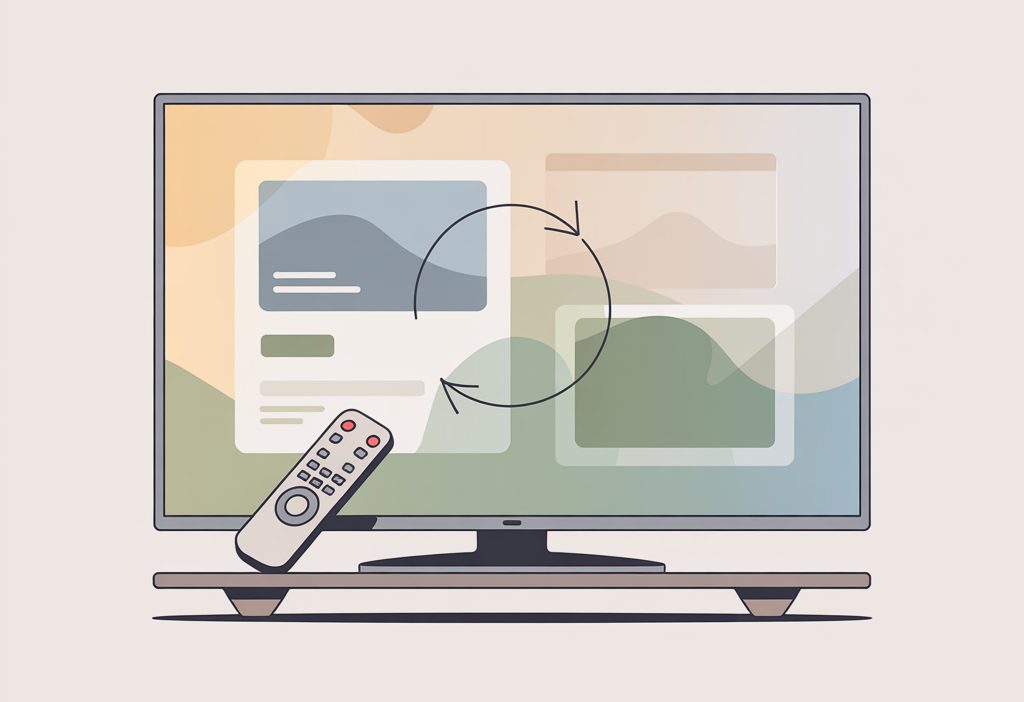
Коли YouTube на телевізорі зависає, не відкривається або крутить нескінченне завантаження, найчастіше допомагає просте перезавантаження. Якщо хочеться швидко оживити застосунок, важливо зрозуміти, як перезавантажити YouTube на телевізорі. Варіанти різні: від простого закриття і повторного відкриття до повного перезавантаження ТВ і короткого відключення від мережі. Вибір способу залежить від того, наскільки сильно завис застосунок і які пристрої беруть участь у відтворенні. Але в реальності у людей це означає різні дії – від закриття застосунку до повного знеструмлення ТВ і роутера. Нижче розберемо короткий шлях і детальні сценарії, які дійсно оживляють застосунок.
Коротка інструкція
Швидкий перезапуск без копань у налаштуваннях
- Закрийте застосунок YouTube повністю: поверніться на головний екран ТВ і вивантажте застосунок з останніх, якщо платформа це підтримує.
- Перезапустіть телевізор: утримуйте кнопку живлення на пульті 5-10 секунд, поки екран не згасне і не з’явиться логотип завантаження.
- Знову відкрийте YouTube і перевірте, чи запускається відео без затримок.
Якщо швидке перезавантаження не допомогло
- Відключіть телевізор від розетки на 1-2 хвилини. Це знімає залишкові помилки кешу та модулів мережі.
- Перезапустіть роутер: вимкніть на 30 секунд і знову ввімкніть. Часто допомагає, якщо YouTube не завантажується або гальмує тільки на ТВ.
- Перевірте дату і час на ТВ: неправильний годинник ламає захищене з’єднання і вхід в акаунт.
Глибоке перезавантаження застосунку
- Зайдіть у налаштування застосунків вашого ТВ, відкрийте YouTube і виконайте Force stop або Закрити, потім Очистити кеш. Якщо є Очистити дані – виконайте і цей крок.
- Оновіть YouTube через магазин застосунків, а також перевірте оновлення системи ТВ.
Іноді збої відбуваються через застарілу версію застосунку. Тоді варто уточнити, Як можна оновити YouTube на телевізорі? Достатньо зайти в магазин застосунків вашого ТВ, перевірити доступні оновлення та встановити їх. Це часто вирішує проблеми з зависаннями, рекламою та несумісністю форматів відео.
- Якщо нічого не змінюється – видаліть і заново встановіть YouTube.
Основи теми: що насправді відбувається при перезавантаженні
Перезапуск, очищення кешу та перевстановлення – в чому різниця
Багато хто шукає відповідь, як перезавантажити youtube на телевізорі, і під цим мають на увазі різні речі. Перезапуск застосунку закриває поточні процеси і заново ініціалізує плеєр. Очищення кешу прибирає тимчасові файли, які іноді заважають завантаженню. Перевстановлення скидає налаштування застосунку і приводить YouTube до стану за замовчуванням.
Чому допомагає просте перезавантаження
YouTube на ТВ – це окремий застосунок, який спирається на системні служби, мережу та час пристрою. Будь-який із цих шарів може дати збій. Коротке відключення живлення часто скидає збійні модулі мережі та графіки, через що відео знову стартує без підвисань.
Коли потрібне не тільки перезавантаження
Іноді люди питають, як знову запустити YouTube, але забувають про оновлення. Якщо застосунок раптово перестав відкриватися або відео не завантажується, варто подивитися ширше на ситуацію. Часто питають, YouTube сьогодні не працює: що відбувається, і на практиці це поєднання старої версії плеєра, нестабільного інтернету та неправильних налаштувань дати й часу. Перевірка цих факторів допомагає зрозуміти, з чого почати відновлення. Старі версії плеєра гірше працюють зі свіжими форматами та рекламними вставками. Якщо подивитися ширше, нестабільний інтернет, невірна дата та застаріла прошивка ТВ дають ефект сильніше, ніж будь-яке перезавантаження.
Чому питання “Як перезавантажити YouTube на телевізорі” не вирішує все
Мережеві фактори сильніші, ніж здається
Як зробити так, щоб на телевізорі працював YouTube? Часто відповідь – у каналі зв’язку. Навіть коли на телефоні відео йде без проблем, на ТВ воно може зависати. У таких випадках логічно запитати: Що робити, якщо YouTube не працює, а інтернет є на телефоні? Рішення зазвичай у перевірці роутера, зміні діапазону Wi-Fi на 5 ГГц, перезапуску ТВ та очищенні тимчасових помилок застосунку. На роутері можуть висіти застарілі сесії, завантажений канал 2,4 ГГц або ввімкнений батьківський контроль. Короткий перезапуск роутера і переведення ТВ на 5 ГГц вирішують більше половини побутових зависань.
Дата і час ламають вхід і відтворення
Якщо YouTube перестав працювати на моєму телевізорі, один із частих винуватців – невірний час. SSL-з’єднання та токени авторизації зав’язані на дату. Після ручного коригування часу та перезавантаження YouTube оживає без подальших маніпуляцій.
Обмеження конкретної моделі
Старі моделі з застарілими сертифікатами можуть відтворювати відео гірше або взагалі втрачати підтримку застосунку. Іноді користувачі бачать повідомлення про те, що YouTube не підтримується. Причина в старих сертифікатах або обмеженнях прошивки. Тому має сенс зрозуміти, Чому мій телевізор повідомляє, що YouTube не підтримується на цьому пристрої? У таких випадках звичайне перезавантаження не допомагає – потрібно оновлювати систему, використовувати зовнішню приставку або шукати альтернативні способи запуску застосунку. У такій ситуації перезапуск не рятує – допомагає тільки оновлення прошивки або використання зовнішньої приставки.
Як виглядає процес крок за кроком
Крок 1. Швидкий цикл перезапуску
- Закрийте YouTube і перезавантажте ТВ утриманням кнопки живлення.
- Перевірте запуск короткого ролика на головній. Якщо завантажилося одразу – найчастіше проблеми підуть.
Крок 2. Мережа і час
- Перезапустіть роутер і переключіть ТВ на 5 ГГц за наявності.
- Звірте дату та часовий пояс з авто визначенням. Це відновлює вхід і рекомендації.
Крок 3. Глибоке чищення
- Зайдіть у налаштування застосунків, примусово зупиніть YouTube та очистіть кеш і дані.
- Оновіть застосунок і систему ТВ. При необхідності – перевстановіть YouTube.
Як перезавантажити YouTube на телевізорі
Android TV і Google TV (Sony, Philips, Xiaomi, TCL та ін.)
- Налаштування – Застосунки – Переглянути всі застосунки – YouTube – Зупинити – Очистити кеш – Очистити дані.
- Перезавантажте ТВ: утримуйте живлення на пульті або виберіть Перезавантаження у швидких налаштуваннях.
- Відкрийте YouTube, перевірте вхід в акаунт і автозапуск відео.
Samsung Tizen
- Відкрийте YouTube і утримуйте кнопку Back до виходу на головний екран – це примусово закриває застосунок.
- Зробіть холодне перезавантаження: утримуйте кнопку живлення до появи логотипа Samsung або відключіть ТВ з розетки на хвилину.
- Якщо потрібно – перевстановіть YouTube через Магазин і оновіть систему в Налаштування – Підтримка – Оновлення ПЗ.
LG webOS
- Закрийте YouTube через панель останніх застосунків жестом видалення картки.
- Утримуйте кнопку живлення на пульті 5-10 секунд для перезапуску ТВ або відключіть кабель живлення на хвилину.
- При необхідності видаліть і заново встановіть YouTube у LG Content Store, потім перевірте дату та автоматичний час.
Apple TV, Chromecast з Google TV та інші приставки
- Apple TV: двічі натисніть Home, змахніть YouTube вгору для закриття, потім Перезавантаження в Налаштуваннях.
- Chromecast з Google TV: Налаштування – Застосунки – YouTube – Зупинити – Очистити кеш, потім Перезавантаження пристрою.
- Інші приставки: принцип той самий – примусова зупинка, очищення кешу та перезапуск системи.
Практичні ситуації та міні-історії
Історія 1. Невірний час і зниклий вхід
Один київський користувач помітив, що YouTube не пускає в акаунт і не відтворює ролики. Перезапуски не допомагали. Виявилося, після відключення світла збився час на телевізорі. Синхронізація часу та перезавантаження повернули все за хвилину.
Історія 2. Повільний Wi-Fi і заїкання на 4К
Сім’я зі Львова скаржилася на ривки в роликах. На телефоні все йшло гладко, на ТВ – ні. ТВ був підключений до 2,4 ГГц, де канал був перевантажений сусідами. Перемикання на 5 ГГц і фіксований канал в роутері прибрали проблему.
Історія 3. Переповнений кеш після марафону мультфільмів
Після довгого дитячого марафону YouTube став відкриватися із затримкою. Очищення кешу та даних застосунку на Android TV і короткий перезапуск пристрою помітно прискорили запуск і перемикання між роликами.
Таблиця порівнянь: що допомагає в реальності
Методи перезавантаження та їх ефект
| Дія | Час | Частота успіху | Коментарі |
|---|---|---|---|
| Закрити YouTube і перезапустити ТВ | 1-2 хв | Висока | Вистачає при разових зависаннях |
| Відключити ТВ з розетки на 1-2 хв | 2-3 хв | Дуже висока | Скидає модулі мережі та графіки |
| Очищення кешу/даних YouTube | 2-5 хв | Середня-висока | Корисно при частих фризах і помилках |
| Перевстановлення YouTube | 5-10 хв | Висока | Вимагає повторного входу |
Симптом – ймовірна причина – що зробити
| Симптом | Ймовірна причина | Що допомагає |
|---|---|---|
| Чорний екран при запуску | Завис процес плеєра | Примусове закриття і перезапуск ТВ |
| Нескінченне завантаження | Мережа перевантажена або невірний час | Перезапуск роутера, перевірка часу |
| Помилка входу | Токен авторизації невалідний | Скидання даних застосунку і повторний вхід |
| Ривки на 4К | Слабкий Wi-Fi або вузький канал | 5 ГГц, дротове підключення, авто-якість |
Мінімальні швидкості для стабільного перегляду
| Якість | Рекомендована швидкість | Коментар |
|---|---|---|
| 720p | від 5 Мбіт/с | Вистачає для більшості новин і стрімів |
| 1080p | від 10 Мбіт/с | Комфортно для фільмів і спорту |
| 4К | від 25 Мбіт/с | Бажано 5 ГГц або кабель |
Чекліст самоперевірки
Мережа
- Роутер перезапущено і не перевантажено торентами та завантаженнями.
- ТВ підключено до 5 ГГц або по кабелю, рівень сигналу високий.
- Інші пристрої в мережі не відчувають проблем з YouTube.
Система
- Дата, час і часовий пояс на ТВ виставлено автоматично і правильно.
- Прошивку телевізора оновлено до актуальної версії.
- Вільно не менше 1-2 ГБ внутрішньої пам’яті.
Застосунок
- YouTube оновлено через магазин застосунків.
- Кеш очищено, при необхідності – скинуто дані застосунку.
- При повторному встановленні виконано вхід в акаунт.
Діагностика та дерево рішень покроково
Якщо YouTube не запускається зовсім
- Закрити застосунок, перезапустити ТВ.
- Відключити ТВ з розетки на 1-2 хвилини.
- Очистити кеш і дані YouTube, оновити застосунок і систему.
Якщо крутиться завантаження або відео не стартує
- Перезапустити роутер, переключити ТВ на 5 ГГц.
- Перевірити дату і час, потім знову відкрити YouTube.
- Знизити якість до Авто і протестувати коротким роликом.
Якщо збої тільки на ТВ, а на телефоні все ок
- Порівняти підключення: телефон у 5 ГГц, ТВ – у 2,4 ГГц. Перевести ТВ у 5 ГГц.
- Перевірити вільну пам’ять та очистити кеш застосунків.
- При необхідності – перевстановити YouTube або використовувати зовнішню приставку.
Помилки та обмеження, про які часто забувають
Часті помилки користувачів
- Багаторазовий запуск YouTube без його закриття – застосунок висить у фоні та накопичує помилки.
- Ігнорування невірного часу – ламає вхід і захищені з’єднання.
- Підключення до перевантаженої мережі 2,4 ГГц – постійні затримки на 4К.
Обмеження пристроїв
- Старі моделі ТВ можуть втратити підтримку оновленого застосунку YouTube.
- Малий обсяг пам’яті призводить до помилок встановлення та повільної роботи.
- Деякі ТВ не дозволяють напряму чистити кеш – допомагає перевстановлення.
Контентні та вікові налаштування
- Увімкнений безпечний режим або дитячий профіль можуть обмежувати пошук і запуск відео.
- Сімейні обмеження роутера теж блокують окремі розділи.
Коли варто звернутися до спеціаліста
Ознаки апаратної проблеми
- ТВ самовільно перезавантажується або втрачає Wi-Fi після кожного ввімкнення.
- Порт LAN не утримує з’єднання, зв’язок падає на всіх застосунках.
Коли потрібна діагностика мережі
- Швидкість на ТВ різко нижча, ніж на ноутбуці поруч, навіть по кабелю.
- Мережеві помилки регулярно повторюються після всіх базових кроків.
Якщо пристрій на гарантії
- Краще не проводити глибокі скидання без збереження налаштувань – зверніться до сервісу або провайдера.
Що взяти з собою після прочитання
Досвід показує, що в побутових умовах YouTube найчастіше оживає після короткого перезапуску застосунку та телевізора. Якщо додати перевірку мережі та часу, проблеми із запуском і зависаннями йдуть за лічені хвилини. А глибоке чищення кешу та перевстановлення допомагають, коли збої повторюються регулярно.
Цікаво, що в більшості історій людям допомагав не екзотичний лайфхак, а послідовність простих кроків: закрити застосунок, перезавантажити ТВ, перезапустити роутер, перевірити час і оновлення. Схоже, що саме порядок дій, а не рідкісні налаштування, дає стабільний результат.
А як у вас це відбувається в реальності: чи вистачало простого перезавантаження, чи доводилося перевстановлювати YouTube і копатися в налаштуваннях мережі?