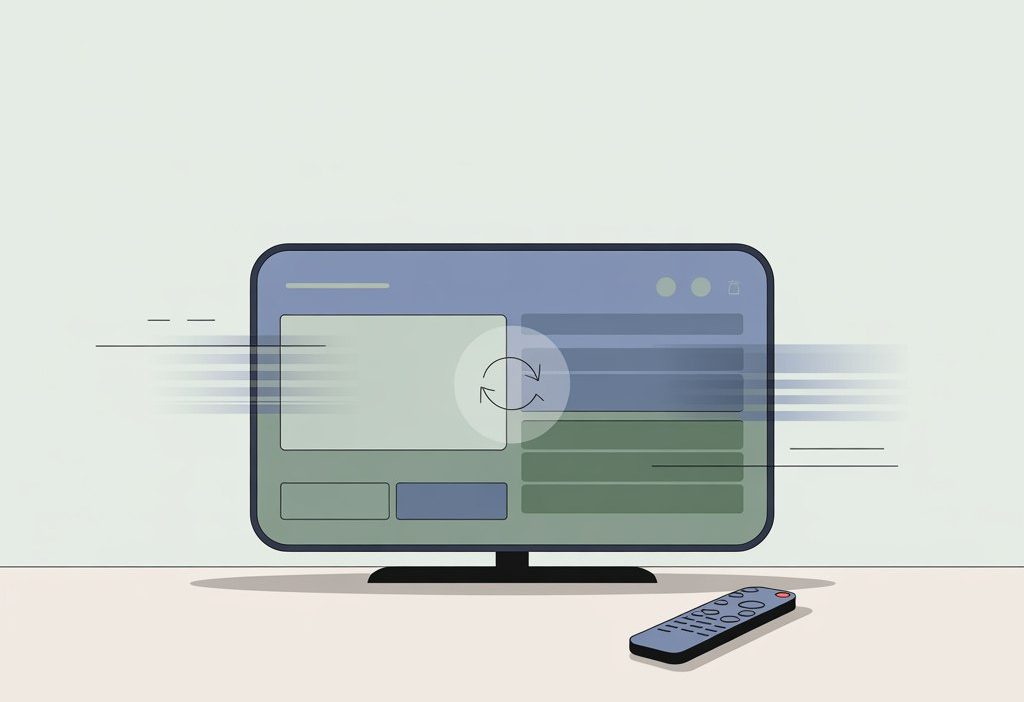
Іноді YouTube на телевізорі поводиться, як застосунок на телефоні після довгої дороги: просить оновлення, гальмує або не відкриває окремі розділи. Насправді це вирішується за пару кроків – через магазин застосунків телевізора або оновлення самої системи. Нижче зібрані короткі інструкції та розбори для популярних моделей, які трапляються в домах по всій Україні.
Коротка інструкція
Якщо ви ловите себе на питанні “Як можна оновити ютуб на телевізорі?”, то швидкий шлях зазвичай виглядає так.
- Перевірте інтернет на ТБ – перезапустіть роутер і сам телевізор (повне вимкнення з розетки на 1 хвилину допомагає частіше, ніж здається).
- Відкрийте магазин застосунків на вашому ТБ:
- Samsung – розділ Apps, пункт Оновлення.
- LG – LG Content Store, вкладка Застосунки.
- Android TV/Google TV – Google Play, розділ Оновлення.
- Apple TV – App Store, вкладка Оновлення.
- Roku – виділіть YouTube, натисніть Options і Перевірити оновлення.
- Знайдіть YouTube і натисніть Оновити. Якщо кнопки немає – видаліть і встановіть заново.
- Якщо оновлення застосунку недоступні – зайдіть у Налаштування ТБ і перевірте оновлення системи/прошивки.
- Після оновлення перезавантажте ТБ і перевірте вхід в акаунт Google на YouTube.
Як оновити ютуб на телевізорі: швидкі шляхи для різних платформ
Багато хто шукає відповідь саме на пряме питання “Як оновити ютуб на телевізорі?”, і він різний для Tizen, webOS, Android TV, Apple TV та Roku. Якщо відчуваєте, що застосунок застарів, корисно знати два канали оновлень – через магазин застосунків і через оновлення системи ТБ.
Samsung Smart TV (Tizen)
Насправді найчастіше допомагає розділ Apps. Відкрийте Додому – Apps – значок налаштувань – Оновлення – виберіть YouTube – Оновити. Для автоматичного підходу увімкніть в Apps пункт Автооновлення.
Якщо кнопки немає, зайдіть у Налаштування – Підтримка – Оновлення ПЗ – Оновити зараз. Корисно зробити холодне перезавантаження: утримуйте кнопку живлення на пульті 5-8 секунд до логотипу Samsung.
LG webOS
Зайдіть у LG Content Store – Пошук – YouTube – Оновити. На деяких версіях webOS зручно відкрити LG Content Store – Застосунки – Оновлення.
Якщо оновлення немає, перевірте Налаштування – Всі налаштування – Підтримка – Оновлення ПЗ. Іноді допомагає зміна режиму енергозбереження на стандартний, щоб система не відкладала оновлення.
Android TV і Google TV
Відкрийте Google Play – Керування застосунками – Оновлення – YouTube – Оновити. Якщо YouTube не знаходиться, відкрийте налаштування ТБ – Застосунки – Дивитися всі застосунки – YouTube – Відкрити в магазині – Оновити.
Коли оновлення висить у черзі, перевірте Сервіси Google Play і Google Play Store – їх оновлення часто розблоковує YouTube. Системне оновлення – Налаштування – Система – Про програму – Оновлення системи.
Apple TV
На Apple TV оновлення йде через App Store. Відкрийте App Store – Оновлення – знайдіть YouTube – Оновити. Автооновлення вмикаються в Налаштування – Застосунки – Автооновлення.
Якщо застосунок вередує, видаліть YouTube і встановіть заново. Системні апдейти – Налаштування – Система – Оновлення ПЗ.
Roku та приставки операторів
На Roku виділіть іконку YouTube, натисніть кнопку Options на пульті – Перевірити оновлення. Корисно потім перезавантажити пристрій: Налаштування – Система – Живлення – Перезапуск системи.
На операторських приставках на базі Android TV логіка така ж, як у Google Play – оновлюємо через магазин, за потреби оновлюємо систему в налаштуваннях.
Chromecast з Google TV і Chromecast built-in
Chromecast з Google TV оновлює YouTube через Google Play, як звичайний Android TV. Якщо у вас Chromecast built-in без окремого інтерфейсу – оновлюється не YouTube, а прошивка ТБ, а сам контент транслюється з телефона.
| Платформа | Де оновлювати YouTube | Автооновлення застосунку | Системне оновлення |
|---|---|---|---|
| Samsung Tizen | Apps – Оновлення | Apps – Автооновлення | Налаштування – Підтримка – Оновлення ПЗ |
| LG webOS | LG Content Store – Застосунки | LG Content Store – Параметри автооновлення | Налаштування – Підтримка – Оновлення ПЗ |
| Android TV/Google TV | Google Play – Оновлення | Google Play – Автооновлення | Налаштування – Система – Оновлення системи |
| Apple TV | App Store – Оновлення | Налаштування – Застосунки – Автооновлення | Налаштування – Система – Оновлення ПЗ |
| Roku | Канал YouTube – Options – Перевірити оновлення | Системні | Налаштування – Система – Оновлення системи |
Основи теми: що саме оновлюється і як це працює
На побутовому рівні питання звучать просто: “Як оновити ютуб, якщо версія застаріла?” або “Як можна оновити ютуб на телевізорі?”. Технічно ж є два шари – сам YouTube як застосунок і програмне забезпечення телевізора, від якого залежить доступність оновлень.
У цьому контексті логічно поставити пряме питання – Як оновити ютуб, якщо версія застаріла? Спочатку перевірте наявність кнопки «Оновити» в магазині застосунків вашої платформи, а за її відсутності – встановіть системне оновлення ТБ. На старих моделях іноді допомагає видалення застосунку і повторне встановлення сумісної версії.
Застосунок проти прошивки
Якщо оновлюється застосунок, ви бачите нову кнопку або розділ всередині YouTube. Коли апдейт потрібен прошивці, магазин застосунків може не показувати кнопку Оновити – тоді рішення в системному меню ТБ.
Буває і третій сценарій – тихі оновлення на стороні YouTube. Застосунок зовні той самий, але інтерфейс або рекомендації трохи змінюються без вашої участі.
Акаунт, регіон і сумісність
Іноді доступ до оновлення впирається в регіон магазину або вік облікового запису. В Україні зазвичай всі основні функції доступні, але якщо телевізор куплений в іншій країні, магазин може показувати інший набір застосунків.
Корисне спостереження: вхід в акаунт Google прискорює роботу рекомендацій, але на саму наявність оновлення впливає меншою мірою. Куди важливіша версія системи і вільна пам’ять.
Інтернет і автооновлення
Оновлення YouTube важить десятки мегабайт, і при слабкому Wi-Fi може підвисати. У таких випадках допомагає тимчасово підключити ТБ по кабелю або роздати інтернет з телефона.
Автооновлення зручні, але телевізори часто ставлять їх у фонове очікування. Якщо пристрій рідко вимикається повністю, апдейти можуть накопичуватися і не ставитися до перезавантаження.
Методологія: як перевіряти результат
- Після оновлення перезапустіть ТБ повністю – не в сплячий режим, а з відключенням живлення на 30-60 секунд.
- Відкрийте YouTube і перевірте розділ Налаштування – Про версію або номер збірки в інформації про застосунок.
- Відкрийте пару добре знайомих каналів – затримки в запуску та перемотуванні зазвичай зникають після коректного апдейту.
- Якщо щось все ще гальмує – очистіть кеш застосунку або перевстановіть його.
Окреме часте питання – Як перезавантажити ютуб на телевізорі. У більшості випадків достатньо повністю вийти із застосунку і перезапустити телевізор з відключенням живлення на 30-60 секунд. На Android TV додатково можна виконати «Примусово зупинити» в налаштуваннях застосунку, а потім відкрити YouTube заново.
Як оновити ютуб на телевізорі: процес крок за кроком
Хтось надає перевагу короткій схемі, а комусь спокійніше пройти весь шлях детально. Якщо ви знову задаєтеся питанням “Як оновити ютуб на телевізорі?”, нижче – покроковий розбір з перевірками.
Крок 1. Перевіряємо підключення і дату-час
Відкрийте будь-який інший онлайн-сервіс на ТБ і переконайтеся, що інтернет стабільний. Невірна дата-час часто ламають оновлення – встановіть автоматичний час у налаштуваннях.
Перезавантажте роутер і сам ТБ. Проста пауза в 1 хвилину з відключенням живлення часто знімає завислі черги апдейтів.
Крок 2. Оновлюємо застосунок YouTube через магазин
Зайдіть у фірмовий магазин вашої платформи і знайдіть YouTube. Якщо бачите кнопку Оновити – натискайте і дочекайтеся завершення без перемикань між вікнами.
Кнопки немає – видаліть застосунок і знову встановіть. Це безпечно для акаунта, але пароль для входу може знадобитися знову.
Крок 3. За потреби оновлюємо прошивку ТБ
Відкрийте розділ підтримки вашого ТБ і перевірте оновлення системи. Якщо апдейт доступний, встановіть його і повторіть спробу з YouTube.
На деяких моделях корисно включити опцію Автооновлення системи, щоб наступні оновлення не зависали в черзі.
Крок 4. Очищаємо кеш або перевстановлюємо
Android TV: Налаштування – Застосунки – YouTube – Очистити кеш, потім Примусово зупинити. LG і Samsung – або очищення через менеджер пам’яті, або перевстановлення.
Apple TV і Roku не дають тонкого очищення – там працює видалення і повторне встановлення. Після цього перевірте вхід в акаунт.
Практичні ситуації та міні-історії
Цікаво, що одне й те саме оновлення на папері виглядає просто, а в квартирі з реальним Wi-Fi і розкладом – по-іншому. Декілька коротких історій з листування читачів показують, до чого це призводить.
Історія 1. Дім після відключення світла
Киянин писав, що після планового відключення світла YouTube перестав оновлюватися. У налаштуваннях час збився на минулий рік, магазин показував помилку.
Виставили автоматичний час, перезавантажили ТБ – оновлення пройшло одразу. Схоже, що коректна дата для магазинів застосунків все ще критична.
Історія 2. LG без кнопки Оновити
Власниця невеликої студії в Чернівцях ділилася, що в LG Content Store кнопки Оновити поруч із YouTube не було. Система була старою, але стабільною.
Оновлення прошивки через Підтримку, потім перезапуск – і кнопка з’явилася. Досвід показує, що магазин підтягує сумісні версії тільки після системного апдейту.
Історія 3. Android TV і черга в Google Play
Один підписник помітив, що YouTube не оновлюється через завислі Сервіси Google Play. У списку оновлень у них стояв статус Очікування.
Рішенням стало оновити Сервіси вручну, потім очистити кеш Google Play Store і повторити спробу. Після перезавантаження YouTube оновився за хвилину.
Історія 4. Мало пам’яті на бюджетній приставці
Читач зі Львова писав, що приставка на Android TV скаржилася на пам’ять при кожному встановленні. На пристрої залишалося менше 300 МБ.
Видалили пару старих ігор, очистили кеш, перезавантажили – оновлення YouTube пройшло спокійно. Зауваження просте: застосунку потрібен простір для тимчасових файлів.
Таблиця порівнянь: що саме робити за симптомами
Якщо дивитися ширше, найбільш часті симптоми тягнуться до однотипних рішень. Іноді користувачі формулюють ситуацію так: Ютуб сьогодні не працює: що відбувається. Якщо збій масовий і повторюється на різних пристроях, ймовірна тимчасова проблема на стороні сервісу. У таких випадках допомагає перевірка новин, пауза на 20-30 хвилин і повторна спроба входу. Нижче – коротка шпаргалка, куди натискати в першу чергу.
| Симптом | Що часто допомагає | Що перевірити додатково |
|---|---|---|
| Кнопки Оновити немає | Оновлення прошивки ТБ, потім перезапуск | Регіон магазину, вільна пам’ять |
| Помилка при завантаженні | Перезавантаження роутера і ТБ, тимчасово підключити по кабелю | Дата-час, стабільність Wi-Fi |
| Застосунок гальмує після апдейту | Очищення кешу або перевстановлення | Оновлення Сервісів Google Play на Android TV |
| Оновлення висить у черзі | Оновити Play Store і Сервіси, перезапустити | Вимкнути і знову ввімкнути автооновлення |
| Недоступні нові функції | Перевірити системне оновлення ТБ | Сумісність моделі та регіони |
| Питання | Де шукати відповідь | Підказка |
|---|---|---|
| Чи є автооновлення YouTube | Магазин застосунків платформи | Увімкніть автооновлення і перезапустіть ТБ |
| Чи вистачає пам’яті для оновлення | Налаштування – Сховище/Пам’ять | Залишайте 1-1.5 ГБ вільного місця |
| Чи варто оновлювати систему ТБ | Налаштування – Підтримка/Система – Оновлення | Якщо застосунок не оновлюється – часто так |
Чеклист самоперевірки
Легше йти за пунктами – це економить час і нерви.
Перед початком
- Інтернет стабільний, дата і час на ТБ коректні.
- Вільно не менше 1 ГБ пам’яті на пристрої.
- Ви знаєте, де на вашій платформі магазин застосунків і розділ системних оновлень.
- Пароль від акаунта Google під рукою на випадок перевстановлення.
Після оновлення
- Зроблено повне перезавантаження ТБ.
- YouTube відкривається швидше, відтворення не затинається.
- Нових помилок при вході в акаунт немає.
- Автооновлення увімкнені, щоб не повертатися до цього найближчим часом.
Діагностика: дерево рішень без перевантаження термінами
Якщо відбувається так, як описано нижче, часто допомагає проста послідовність дій. Це не техдок, а орієнтир, який виручає в будні.
Якщо кнопки Оновити немає взагалі
- Перевірте системне оновлення ТБ – встановіть і перезапустіть.
- Якщо не допомогло – видаліть YouTube і встановіть заново.
- Досі пусто – перевірте регіон магазину і вільну пам’ять.
Якщо оновлення падає з помилкою
- Перезавантажте роутер і ТБ, спробуйте знову.
- Підключіть ТБ по кабелю або роздайте інтернет з телефона.
- На Android TV оновіть Play Store і Сервіси Google Play, очистіть їх кеш.
Якщо YouTube гальмує після оновлення
- Очистіть кеш YouTube, потім примусово зупиніть застосунок.
- Якщо гальма залишилися – видаліть і поставте заново.
- Перевірте, чи не увімкнений енергозберігаючий режим, що обмежує мережу.
Помилки та обмеження, про які часто забувають
Досвід показує, що основні затримки впираються не в сам YouTube, а в оточення. Нижче – найбільш типові моменти.
Нестача пам’яті
Навіть якщо оновлення важить 50-100 МБ, системі потрібне місце під тимчасові файли. Намагайтеся тримати 1-1.5 ГБ вільного простору на ТБ або приставці.
Стара прошивка без підтримки
На деяких моделях 2014-2015 років нові версії YouTube можуть не підтримуватися. Звідси і поширене формулювання – Чому ютуб не підтримується на телевізорі. Причина найчастіше в застарілій прошивці або апаратних обмеженнях моделі: система просто не відповідає вимогам нових версій застосунку. У таких випадках проблему вирішує зовнішня приставка або оновлення пристрою. Виручити можуть зовнішні приставки – від Chromecast до Android TV бокса.
Налаштування дати та сертифікатів
Збита дата ламає захищені з’єднання і магазини застосунків. Встановіть автооновлення часу по мережі – це позбавляє від половини незрозумілих помилок.
Гостьові та готельні режими
У готельному або корпоративному режимі оновлення можуть бути відключені. Перевірте, чи немає обмежень адміністратора в налаштуваннях.
Коли варто звернутися до фахівця
Іноді впираємося не в кнопку Оновити, а в стан самого пристрою. У цих сценаріях допомога майстра економить час.
Немає доступу до налаштувань або ТБ циклічно перезавантажується
Це ознака системного збою. Самостійні оновлення тут рідко допомагають – потрібна діагностика в сервісі.
Прошивка злетіла після невдалого апдейту
Якщо ТБ не вмикається або зависає на логотипі, краще не намагатися прошивати його вдома. Майстерня відновить систему без зайвих ризиків.
Проблеми з платою Wi-Fi
Коли оновлення завантажуються вкрай повільно тільки на ТБ, а інші пристрої в мережі в порядку, можлива апаратна причина. Фахівець перевірить модуль і антену.
Що взяти з собою після прочитання
Оновлення YouTube на телевізорі найчастіше – це кілька зрозумілих кроків у магазині застосунків і, за потреби, оновлення системи. Цікаво, що перезавантаження і коректна дата-час допомагають не рідше, ніж приховані налаштування.
Якщо дивитися ширше, важливі три речі: стабільний інтернет, трохи вільної пам’яті та свіжа прошивка. Решта – справа кількох хвилин і пари кліків. Схожа логіка діє і на мобільних пристроях. Як відновити роботу ютуб на телефоні? Перевірте оновлення застосунку в Google Play або App Store, очистіть кеш, перезапустіть пристрій і переконайтеся, що дата і час виставлені автоматично. Алгоритм практично збігається з телевізором, тільки меню відрізняється.
Який сценарій оновлення частіше трапляється у вас вдома – через магазин застосунків чи через системні апдейти ТБ?