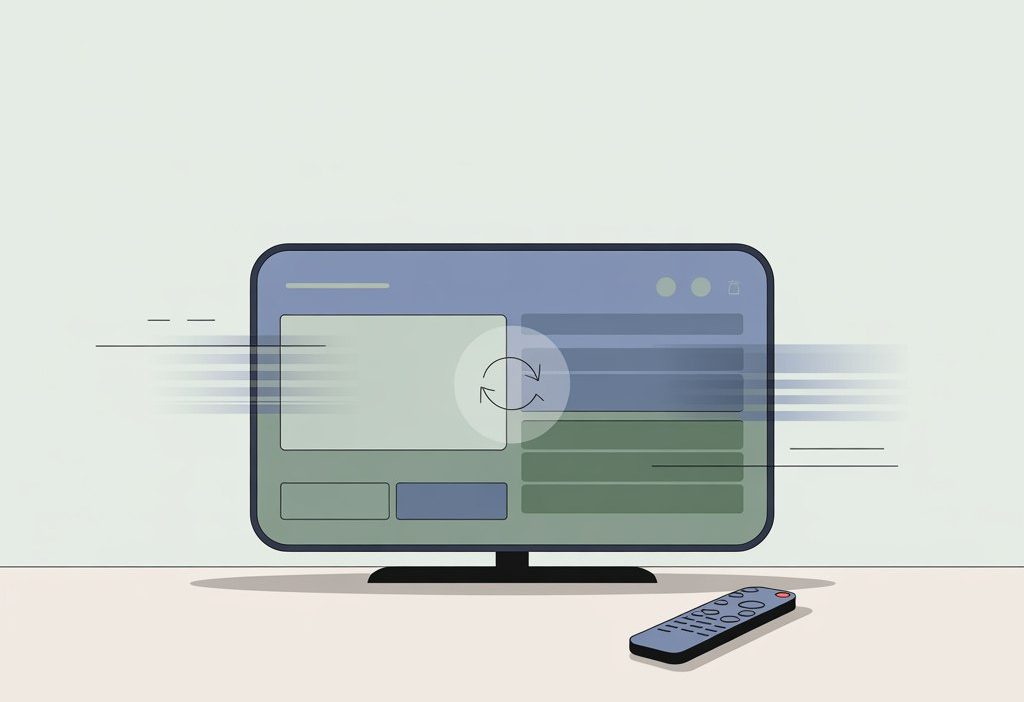
Иногда YouTube на телевизоре ведет себя, как приложение на телефоне после долгой дороги: просит обновления, тормозит или не открывает отдельные разделы. В реальности это решается в пару шагов — через магазин приложений телевизора или обновление самой системы. Ниже собраны короткие инструкции и разборы для популярных моделей, которые встречаются в домах по всей Украине.
Короткая инструкция
Если вы ловите себя на вопросе «Как можно обновить Ютуб на телевизоре?», то быстрый путь обычно выглядит так.
- Проверьте интернет на ТВ — перезапустите роутер и сам телевизор (полное выключение из розетки на 1 минуту помогает чаще, чем кажется).
- Откройте магазин приложений на вашем ТВ:
- Samsung — раздел Apps, пункт Обновления.
- LG — LG Content Store, вкладка Приложения.
- Android TV/Google TV — Google Play, раздел Обновления.
- Apple TV — App Store, вкладка Обновления.
- Roku — выделите YouTube, нажмите Options и Проверьте обновления.
- Найдите YouTube и нажмите Обновить. Если кнопки нет — удалите и установите заново.
- Если обновления приложения недоступны — зайдите в Настройки ТВ и проверьте обновление системы/прошивки.
- После обновления перезагрузите ТВ и проверьте вход в аккаунт Google на YouTube.
Как обновить Ютуб на телевизоре: быстрые пути для разных платформ
Многие ищут ответ именно на прямой вопрос «Как обновить Ютуб на телевизоре?», и он разный для Tizen, webOS, Android TV, Apple TV и Roku. Если чувствуете, что приложение устарело, полезно знать два канала обновлений — через магазин приложений и через обновление системы ТВ.
Samsung Smart TV (Tizen)
В реальности чаще всего помогает раздел Apps. Откройте Домой — Apps — значок настроек — Обновления — выберите YouTube — Обновить. Для автоподхода включите в Apps пункт Автообновление.
Если кнопки нет, зайдите в Настройки — Поддержка — Обновление ПО — Обновить сейчас. Полезно сделать холодную перезагрузку: удерживайте кнопку питания на пульте 5-8 секунд до логотипа Samsung.
LG webOS
Зайдите в LG Content Store — Поиск — YouTube — Обновить. На некоторых версиях webOS удобно открыть LG Content Store — Приложения — Обновления.
Если обновления нет, проверьте Настройки — Все настройки — Поддержка — Обновление ПО. Иногда помогает смена режима энергосбережения на стандартный, чтобы система не откладывала обновления.
Android TV и Google TV
Откройте Google Play — Управление приложениями — Обновления — YouTube — Обновить. Если YouTube не находится, откройте настройки ТВ — Приложения — Смотрите все приложения — YouTube — Открыть в магазине — Обновить.
Когда обновление висит в очереди, проверьте Сервисы Google Play и Google Play Store — их обновление часто разблокирует YouTube. Системное обновление — Настройки — Система — О программе — Обновление системы.
Apple TV
На Apple TV обновление идет через App Store. Откройте App Store — Обновления — найдите YouTube — Обновить. Автообновления включаются в Настройки — Приложения — Автообновления.
Если приложение капризничает, удалите YouTube и установите заново. Системные апдейты — Настройки — Система — Обновление ПО.
Roku и приставки операторов
На Roku выделите иконку YouTube, нажмите кнопку Options на пульте — Проверить обновления. Полезно затем перезагрузить устройство: Настройки — Система — Питание — Перезапуск системы.
На операторских приставках на базе Android TV логика такая же, как в Google Play — обновляем через магазин, при необходимости обновляем систему в настройках.
Chromecast с Google TV и Chromecast built-in
Chromecast с Google TV обновляет YouTube через Google Play, как обычный Android TV. Если у вас Chromecast built-in без отдельного интерфейса — обновляется не YouTube, а прошивка ТВ, а сам контент транслируется с телефона.
| Платформа | Где обновлять YouTube | Автообновления приложения | Системное обновление |
|---|---|---|---|
| Samsung Tizen | Apps — Обновления | Apps — Автообновление | Настройки — Поддержка — Обновление ПО |
| LG webOS | LG Content Store — Приложения | LG Content Store — Параметры автообновления | Настройки — Поддержка — Обновление ПО |
| Android TV/Google TV | Google Play — Обновления | Google Play — Автообновления | Настройки — Система — Обновление системы |
| Apple TV | App Store — Обновления | Настройки — Приложения — Автообновления | Настройки — Система — Обновление ПО |
| Roku | Канал YouTube — Options — Проверить обновления | Системные | Настройки — Система — Обновление системы |
Основы темы: что именно обновляется и как это работает
На бытовом уровне вопросы звучат просто: «Как обновить Ютуб, если версия устарела?» или «Как можно обновить Ютуб на телевизоре?». Технически же есть два слоя — сам YouTube как приложение и программное обеспечение телевизора, от которого зависит доступность обновлений.
В этом контексте логично задать прямой вопрос — Как обновить Ютуб, если версия устарела? Сначала проверьте наличие кнопки «Обновить» в магазине приложений вашей платформы, а при ее отсутствии — установите системное обновление ТВ. На старых моделях иногда помогает удаление приложения и повторная установка совместимой версии.
Приложение против прошивки
Если обновляется приложение, вы видите новую кнопку или раздел внутри YouTube. Когда апдейт нужен прошивке, магазин приложений может не показывать кнопку Обновить — тогда решение в системном меню ТВ.
Бывает и третий сценарий — тихие обновления на стороне YouTube. Приложение внешне то же, но интерфейс или рекомендации слегка меняются без вашего участия.
Аккаунт, регион и совместимость
Иногда доступ к обновлению упирается в регион магазина или возраст учетной записи. В Украине обычно все основные функции доступны, но если телевизор куплен в другой стране, магазин может показывать другой набор приложений.
Полезное наблюдение: вход в аккаунт Google ускоряет работу рекомендаций, но на само наличие обновления влияет в меньшей степени. Куда важнее версия системы и свободная память.
Интернет и автообновления
Обновление YouTube весит десятки мегабайт, и при слабом Wi-Fi может подвисать. В таких случаях помогает временно подключить ТВ по кабелю или раздать интернет с телефона.
Автообновления удобны, но телевизоры часто ставят их в фоновое ожидание. Если устройство редко выключается полностью, апдейты могут накапливаться и не ставиться до перезагрузки.
Методология: как проверять результат
- После обновления перезапустите ТВ полностью — не в спящий режим, а с отключением питания на 30-60 секунд.
- Откройте YouTube и проверьте раздел Настройки — Относительно версии или номер сборки в информации об приложении.
- Откройте пару хорошо знакомых каналов — задержки в запуске и перемотке обычно исчезают после корректного апдейта.
- Если что-то все еще тормозит — очистите кэш приложения или переустановите его.
Отдельный частый вопрос — Как перезагрузить Ютуб на телевизоре. В большинстве случаев достаточно полностью выйти из приложения и перезапустить телевизор с отключением питания на 30-60 секунд. На Android TV дополнительно можно выполнить «Принудительно остановить» в настройках приложения, а затем открыть YouTube заново.
Как обновить Ютуб на телевизоре: процесс шаг за шагом
Кто-то предпочитает короткую схему, а кому-то спокойнее пройти весь путь детально. Если вы снова задаетесь вопросом «Как обновить Ютуб на телевизоре?», ниже — пошаговый разбор с проверками.
Шаг 1. Проверяем подключение и дату-время
Откройте любой другой онлайн-сервис на ТВ и убедитесь, что интернет стабилен. Неверная дата-время часто ломают обновления — установите автоматическое время в настройках.
Перезагрузите роутер и сам ТВ. Простая пауза в 1 минуту с отключением питания часто снимает зависшие очереди апдейтов.
Шаг 2. Обновляем приложение YouTube через магазин
Зайдите в фирменный магазин вашей платформы и найдите YouTube. Если видите кнопку Обновить — нажимайте и дождитесь завершения без переключений между окнами.
Кнопки нет — удалите приложение и снова установите. Это безопасно для аккаунта, но пароль для входа может понадобиться снова.
Шаг 3. При необходимости обновляем прошивку ТВ
Откройте раздел поддержки вашего ТВ и проверьте обновления системы. Если апдейт доступен, установите его и повторите попытку с YouTube.
На некоторых моделях полезно включить опцию Автообновление системы, чтобы следующие обновления не зависали в очереди.
Шаг 4. Очищаем кэш или переустанавливаем
Android TV: Настройки — Приложения — YouTube — Очистить кэш, затем Принудительно остановить. LG и Samsung — либо очистка через менеджер памяти, либо переустановка.
Apple TV и Roku не дают тонкой очистки — там работает удаление и повторная установка. После этого проверьте вход в аккаунт.
Практические ситуации и мини-истории
Интересно, что одно и то же обновление на бумаге выглядит просто, а в квартире с реальным Wi-Fi и расписанием — по-другому. Несколько коротких историй из переписки читателей показывают, к чему это приводит.
История 1. Дом после отключения света
Киевлянин писал, что после планового отключения света YouTube перестал обновляться. В настройках время сбилось на прошлый год, магазин показывал ошибку.
Выставили автоматическое время, перезагрузили ТВ — обновление прошло сразу. Похоже, что корректная дата для магазинов приложений все еще критична.
История 2. LG без кнопки Обновить
Владелица небольшой студии в Черновцах делилась, что в LG Content Store кнопки Обновить рядом с YouTube не было. Система была старой, но стабильной.
Обновление прошивки через Поддержку, затем перезапуск — и кнопка появилась. Опыт показывает, что магазин подтягивает совместимые версии только после системного апдейта.
История 3. Android TV и очередь в Google Play
Один подписчик заметил, что YouTube не обновляется из-за зависших Сервисов Google Play. В списке обновлений у них стоял статус Ожидание.
Решением стало обновить Сервисы вручную, затем очистить кэш Google Play Store и повторить попытку. После перезагрузки YouTube обновился за минуту.
История 4. Мало памяти на бюджетной приставке
Читатель из Львова писал, что приставка на Android TV ругалась на память при каждой установке. На устройстве оставалось менее 300 МБ.
Удалили пару старых игр, очистили кэш, перезагрузили — обновление YouTube прошло спокойно. Замечание простое: приложению нужно пространство для временных файлов.
Таблица сравнений: что именно делать по симптомам
Если смотреть шире, наиболее частые симптомы тянутся к однотипным решениям. Иногда пользователи формулируют ситуацию так: Ютуб сегодня не работает: что происходит. Если сбой массовый и повторяется на разных устройствах, вероятна временная проблема на стороне сервиса. В таких случаях помогает проверка новостей, пауза на 20-30 минут и повторная попытка входа. Ниже — краткая шпаргалка, куда нажимать в первую очередь.
| Симптом | Что часто помогает | Что проверить дополнительно |
|---|---|---|
| Кнопки Обновить нет | Обновление прошивки ТВ, затем перезапуск | Регион магазина, свободная память |
| Ошибка при скачивании | Перезагрузка роутера и ТВ, временно подключить по кабелю | Дата-время, стабильность Wi-Fi |
| Приложение тормозит после апдейта | Очистка кэша или переустановка | Обновление Сервисов Google Play на Android TV |
| Обновление висит в очереди | Обновить Play Store и Сервисы, перезапустить | Отключить и заново включить автообновления |
| Недоступны новые функции | Проверить системное обновление ТВ | Совместимость модели и регионы |
| Вопрос | Где смотреть ответ | Подсказка |
|---|---|---|
| Есть ли автообновления YouTube | Магазин приложений платформы | Включите автообновления и перезапустите ТВ |
| Хватает ли памяти для обновления | Настройки — Хранилище/Память | Оставляйте 1-1.5 ГБ свободного места |
| Стоит ли обновлять систему ТВ | Настройки — Поддержка/Система — Обновление | Если приложение не обновляется — часто да |
Чеклист самопроверки
Легче идти по пунктам — это экономит время и нервы.
Перед началом
- Интернет стабилен, дата и время на ТВ корректные.
- Свободно не менее 1 ГБ памяти на устройстве.
- Вы знаете, где на вашей платформе магазин приложений и раздел системных обновлений.
- Пароль от аккаунта Google под рукой на случай переустановки.
После обновления
- Сделана полная перезагрузка ТВ.
- YouTube открывается быстрее, воспроизведение не затыкается.
- Новых ошибок при входе в аккаунт нет.
- Автообновления включены, чтобы не возвращаться к этому в ближайшее время.
Диагностика: дерево решений без перегрузки терминами
Если происходит так, как описано ниже, часто помогает простая последовательность действий. Это не техдок, а ориентир, который выручает в будни.
Если кнопки Обновить нет вовсе
- Проверьте системное обновление ТВ — установите и перезапустите.
- Если не помогло — удалите YouTube и установите заново.
- По-прежнему пусто — проверьте регион магазина и свободную память.
Если обновление падает с ошибкой
- Перезагрузите роутер и ТВ, попробуйте снова.
- Подключите ТВ по кабелю или раздайте интернет с телефона.
- На Android TV обновите Play Store и Сервисы Google Play, очистите их кэш.
Если YouTube тормозит после обновления
- Очистите кэш YouTube, затем принудительно остановите приложение.
- Если тормоза остались — удалите и поставьте заново.
- Проверьте, не включен ли энергосберегающий режим, ограничивающий сеть.
Ошибки и ограничения, о которых часто забывают
Опыт показывает, что основные задержки упираются не в сам YouTube, а в окружение. Ниже — самые типичные моменты.
Нехватка памяти
Даже если обновление весит 50-100 МБ, системе нужно место под временные файлы. Старайтесь держать 1-1.5 ГБ свободного пространства на ТВ или приставке.
Старая прошивка без поддержки
На некоторых моделях 2014-2015 годов новые версии YouTube могут не поддерживаться. Отсюда и распространенная формулировка — Почему Ютуб не поддерживается на телевизоре. Причина чаще всего в устаревшей прошивке или аппаратных ограничениях модели: система просто не соответствует требованиям новых версий приложения. В таких случаях проблему решает внешняя приставка или обновление устройства. Выручить могут внешние приставки — от Chromecast до Android TV бокса.
Настройки даты и сертификатов
Сбитая дата ломает защищенные соединения и магазины приложений. Установите автообновление времени по сети — это избавляет от половины непонятных ошибок.
Гостевые и гостиничные режимы
В гостиничном или корпоративном режиме обновления могут быть отключены. Проверьте, нет ли ограничений администратора в настройках.
Когда стоит обратиться к специалисту
Иногда упираемся не в кнопку Обновить, а в состояние самого устройства. В этих сценариях помощь мастера экономит время.
Нет доступа к настройкам или ТВ циклично перезагружается
Это признак системного сбоя. Самостоятельные обновления здесь редко помогают — нужна диагностика в сервисе.
Прошивка слетела после неудачного апдейта
Если ТВ не включается или зависает на логотипе, лучше не пытаться прошивать его дома. Мастерская восстановит систему без лишних рисков.
Проблемы с платой Wi-Fi
Когда обновления скачиваются крайне медленно только на ТВ, а другие устройства в сети в порядке, возможна аппаратная причина. Специалист проверит модуль и антенну.
Что взять с собой после прочтения
Обновление YouTube на телевизоре чаще всего — это несколько понятных шагов в магазине приложений и, при необходимости, обновление системы. Интересно, что перезагрузка и корректная дата-время помогают не реже, чем скрытые настройки.
Если посмотреть шире, важны три вещи: стабильный интернет, немного свободной памяти и свежая прошивка. Остальное — дело нескольких минут и пары кликов. Похожая логика действует и на мобильных устройствах. Как восстановить работу Ютуб на телефоне? Проверьте обновление приложения в Google Play или App Store, очистите кэш, перезапустите устройство и убедитесь, что дата и время выставлены автоматически. Алгоритм практически совпадает с телевизором, только меню отличается.
Какой сценарий обновления чаще встречается у вас дома — через магазин приложений или через системные апдейты ТВ?