
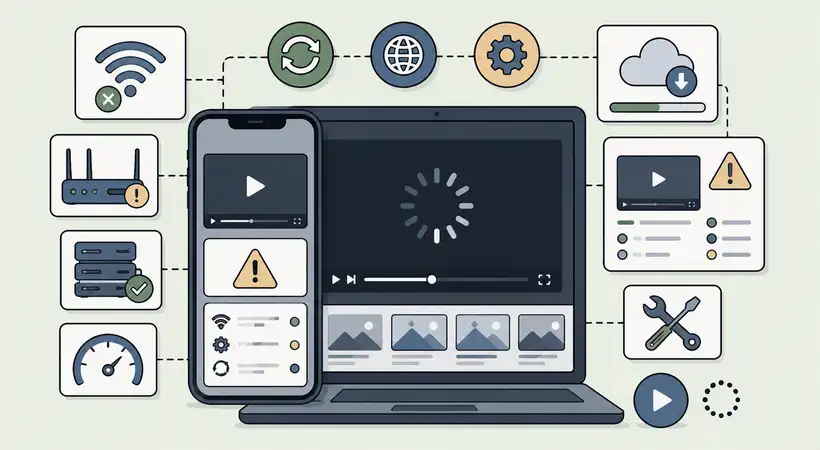
Знакомая история: интернет вроде есть, сайты открываются, мессенджеры живые, а Ютуб крутит значок загрузки, выдаёт ошибку или просто не запускает видео.
Коротко: в чём суть
Чаще всего Ютуб не работает не из-за одной большой поломки, а из-за мелочи: сбой приложения, слабый Wi-Fi, устаревшая версия, переполненный кэш, проблема с DNS, ограничение в сети или временный сбой на стороне YouTube.
Если коротко, я бы проверял так: сначала другое видео, потом другую сеть, затем приложение или браузер, после этого — настройки телефона, телевизора или роутера. Обычно причина находится где-то на этих шагах.
- Если не открывается только одно видео — проблема может быть в самом ролике.
- Если не работает весь Ютуб — смотрим приложение, сеть или устройство.
- Если Ютуб не работает только дома — вероятно, дело в Wi-Fi, роутере или провайдере.
- Если не работает только на телефоне — чаще виноваты кэш, обновления или ограничения системы.
Почему Ютуб не работает (ошибки и причины): с чего начать проверку
Я замечал, что многие сразу лезут в сложные настройки, хотя проблема часто лежит на поверхности. Например, видео не грузится из-за просевшего Wi-Fi, а человек уже переустанавливает приложение и меняет пароли.
Начать лучше с простого. Это не всегда красиво звучит, зато часто экономит время.
Проверь, проблема в Ютубе или в конкретном устройстве
- Открой YouTube на другом устройстве — телефоне, ноутбуке, планшете или телевизоре.
- Попробуй открыть YouTube через браузер, если не работает приложение.
- Запусти другое видео, лучше с другого канала.
- Переключись с Wi-Fi на мобильный интернет или наоборот.
- Перезагрузи приложение, а не просто сверни его.
Если на мобильном интернете Ютуб работает, а на домашнем Wi-Fi нет — почти точно вопрос в домашней сети, роутере, DNS или провайдере. Если не работает нигде — стоит смотреть приложение, аккаунт, устройство или возможный общий сбой.
| Что происходит | Где чаще искать причину |
|---|---|
| Ютуб открывается, но видео не запускается | кэш, скорость, формат видео, браузер |
| Приложение сразу вылетает | обновление, память телефона, сбой приложения |
| Ютуб не работает только на Wi-Fi | роутер, DNS, провайдер, ограничения сети |
| Не работает только на телевизоре | старая версия приложения, прошивка ТВ, дата и время |
| Пишет ошибку входа | аккаунт Google, пароль, двухэтапная проверка |
Что делать, если не работает Ютуб, а интернет есть
Это один из самых раздражающих вариантов. Ты открываешь сайты — всё нормально. Музыка где-то играет. Сообщения отправляются. А Ютуб не грузит видео или даже главную страницу.
Тут дело может быть не в самом интернете, а в том, как устройство доходит именно до серверов YouTube. Иногда мешает DNS, иногда — расширение в браузере, иногда — фильтры сети.
Быстрая проверка за пару минут
- Открой youtube.com в другом браузере.
- Выключи расширения, которые могут влиять на видео, рекламу или безопасность.
- Очисти кэш браузера или приложения YouTube.
- Проверь, правильно ли выставлены дата и время на устройстве.
- Перезагрузи роутер — не кнопкой на секунду, а отключи питание на 20-30 секунд.
Если ты пользуешься публичным Wi-Fi в кафе, отеле, офисе или учебном заведении, там YouTube могут ограничивать специально. Не всегда это выглядит как понятное сообщение. Иногда сайт просто бесконечно грузится.
В такой ситуации может пригодиться материал Как мне зайти на Ютуб, если он заблокирован, особенно если речь не о поломке приложения, а именно об ограничении доступа в сети.
Почему Ютуб не работает на телефоне
На телефоне причин обычно меньше, чем кажется. Приложение устарело, накопился кэш, не хватает памяти, слетела авторизация или система ограничивает фоновую работу.
У меня однажды так вышло с обычным старым смартфоном: YouTube открывался, лента загружалась, а видео начинало играть только после третьей попытки. В итоге помогло не обновление, а чистка памяти — на телефоне оставалось совсем мало свободного места.
Что можно попробовать на Android и iPhone
- Полностью закрой приложение YouTube и открой снова.
- Проверь обновления приложения в Google Play или App Store.
- Очисти кэш приложения, если у тебя Android.
- Освободи немного памяти на телефоне.
- Выключи режим экономии энергии и попробуй снова.
- Проверь, разрешён ли YouTube доступ к мобильным данным.
Если телефон старый, приложение может работать хуже после обновлений. Это неприятно, но такое бывает. Иногда помогает браузерная версия YouTube, хотя она не всегда такая удобная.
Если приложение пишет, что версия устарела, посмотри отдельно Как обновить Ютуб, если версия устарела? Там обычно вся проблема сводится к совместимости устройства и магазина приложений.
Почему Ютуб не грузит видео, хотя сайт открывается
Когда главная страница открывается, но ролики не стартуют, причина часто в передаче видео, а не в доступе к сайту. Лента может загружаться даже при слабом соединении, а видео уже требует больше стабильности.
Чаще всего работает так: если скорость скачет, YouTube пытается подобрать качество, зависает на переходе и показывает бесконечную загрузку.
Что проверить
- Поставь качество видео ниже — например, 480p или 720p.
- Отключи автовоспроизведение и попробуй запустить ролик вручную.
- Проверь, грузятся ли короткие ролики и обычные длинные видео.
- Открой видео в приватном окне браузера.
- Выйди из аккаунта и проверь без входа.
Иногда видео не запускается из-за ограничений самого ролика: возраст, регион, удаление, жалоба, приватность. В таком случае другие видео обычно работают нормально.
Если вместе с этим появились проблемы со входом в профиль, стоит отдельно посмотреть Как восстановить доступ к аккаунту в Ютуб. Не всегда виновато соединение — иногда YouTube просто не может нормально подтянуть настройки аккаунта.
| Признак | Что это может значить |
|---|---|
| Не грузится одно видео | ролик удалён, скрыт или ограничен |
| Не грузятся все видео в высоком качестве | слабая или нестабильная скорость |
| Видео идёт без звука | настройки браузера, устройства или самого плеера |
| Видео зависает на рекламе | сбой плеера, расширения браузера, кэш |
| Пишет ошибку воспроизведения | браузер, приложение, сеть или временный сбой YouTube |
Почему Ютуб тормозит и зависает
Ютуб может работать, но раздражать: видео останавливается каждые несколько секунд, качество падает, звук отстаёт, картинка дёргается. Это не всегда значит, что интернет плохой.
Иногда скорость нормальная, но соединение нестабильное. Для видео стабильность даже важнее, чем красивые цифры в тесте скорости. Если пакеты теряются, ролик будет тормозить.
Частые причины тормозов
- к YouTube подключено много устройств через один Wi-Fi;
- роутер стоит далеко или за толстыми стенами;
- браузер перегружен вкладками;
- на ноутбуке включён режим экономии батареи;
- телевизор или телефон давно не перезагружались;
- выбрано слишком высокое качество видео.
Можно попробовать простую вещь: открыть то же видео в качестве 480p или 720p. Если тормоза исчезли, проблема почти точно в скорости или стабильности сети.
Ещё один момент — старые телевизоры и приставки. Они могут нормально показывать меню, но тяжело тянуть новые версии приложения и высокое качество видео. Если Ютуб глючит именно на ТВ, пригодится Как обновить Ютуб на телевизоре.
Если Ютуб не работает на телевизоре
С телевизорами всё чуть хитрее. Там YouTube зависит не только от интернета, но и от версии приложения, прошивки, даты, региона, памяти устройства и поддержки самой модели.
Многие сталкиваются с тем, что на телефоне всё летает, а на Smart TV YouTube зависает на логотипе. В такой ситуации не стоит сразу сбрасывать телевизор к заводским настройкам. Лучше пройтись по простым пунктам.
Что проверить на Smart TV
- Перезагрузи телевизор через отключение из розетки на минуту.
- Проверь дату и время в настройках.
- Обнови приложение YouTube, если доступно обновление.
- Обнови прошивку телевизора.
- Удалить и заново установить приложение, если модель это позволяет.
- Проверь YouTube через раздачу интернета с телефона.
Если через раздачу с телефона YouTube работает, а через домашний Wi-Fi нет — возвращаемся к роутеру и провайдеру. Если не работает вообще нигде, проблема может быть в приложении на самом телевизоре.
Иногда старые модели просто перестают нормально поддерживать новые версии сервисов. Неприятно, но это не редкость. Тогда спасает ТВ-приставка или просмотр через другое устройство.
Что делать, если Ютуб пишет ошибку
Ошибки бывают разными: «нет подключения», «ошибка воспроизведения», «повторите попытку позже», «проверьте сеть», «действие недоступно». Текст помогает понять направление, но не всегда говорит точную причину.
Как по мне, тут удобно не гадать, а разделить ошибки на три группы: сеть, приложение, аккаунт.
| Текст или поведение | Куда смотреть |
|---|---|
| Нет подключения | Wi-Fi, мобильные данные, DNS, роутер |
| Повторите попытку позже | временный сбой, кэш, серверы YouTube |
| Ошибка входа | аккаунт Google, пароль, подтверждение входа |
| Приложение закрывается | обновление, память, сбой приложения |
| Контент недоступен | ограничение ролика, возраст, регион, приватность |
Если ошибка похожа на сетевую, проверь YouTube с другой сети. Если похожа на ошибку аккаунта — выйди и зайди снова. Если вылетает приложение — обнови или переустанови его.
Для официальной справки можно свериться со страницей Справочного центра YouTube. Там не всегда написано человеческим языком, но иногда помогает понять, это твоя проблема или общий сбой.
Может ли Ютуб не работать из-за блокировки или ограничений
Да, такое бывает. Не обязательно речь о большой блокировке. Иногда YouTube ограничен в офисной сети, школьном Wi-Fi, гостевой сети отеля или на роутере дома, если включены фильтры.
Ещё встречаются ограничения на уровне родительского контроля, корпоративных профилей, детских аккаунтов или настроек безопасности.
- Проверь, работает ли YouTube через мобильный интернет.
- Посмотри, нет ли ограничений в настройках роутера.
- Проверь детский профиль или семейные настройки Google.
- Отключи фильтрацию контента, если ты сам её включал.
- Спроси администратора сети, если это офис, школа или коворкинг.
Если YouTube явно заблокирован на уровне сети, обычная переустановка приложения не поможет. Тут уже вопрос не в телефоне и не в браузере.
Отдельно можно посмотреть Как снять блокировку Ютуб, если сайт открывается не везде и есть признаки именно ограничения доступа.
Когда проблема на стороне YouTube
Иногда ничего не помогает не потому, что ты что-то делаешь не так. У YouTube тоже бывают временные сбои. Они могут затрагивать вход, комментарии, загрузку видео, рекомендации или просмотр.
Понять это можно по простому признаку: Ютуб одновременно плохо работает на разных устройствах, в разных сетях, у разных людей.
Как быстро проверить общий сбой
- Открой YouTube на телефоне и ноутбуке.
- Проверь через мобильный интернет и через Wi-Fi.
- Спроси у знакомого в другом городе или сети.
- Зайди на страницу Google Workspace Status Dashboard, если проблема связана с входом или сервисами Google.
- Подожди 10-20 минут и попробуй снова.
Общие сбои обычно не чинятся на твоём устройстве. Если проблема массовая, лучше не сбрасывать настройки телефона и не менять всё подряд. Часто достаточно просто подождать.
Если ты автор канала и проблема затрагивает монетизацию, трансляции или платные функции, может быть полезна отдельная тема Как подключить донаты и спонсорство на Ютуб, но только когда сам просмотр уже работает нормально.
Что делать по шагам, если Ютуб так и не заработал
Если хочется без хаоса, можно идти по порядку. Не прыгать сразу к сложным вещам, а отсекать причины одну за другой.
Вот спокойный список, который обычно помогает понять, где именно проблема.
- Открой другое видео.
- Проверь YouTube на другом устройстве.
- Переключи Wi-Fi на мобильный интернет.
- Перезагрузи приложение или браузер.
- Очисти кэш.
- Обнови приложение YouTube.
- Перезагрузи телефон, ноутбук, телевизор или роутер.
- Проверь дату и время.
- Отключи расширения браузера.
- Проверь, не включены ли ограничения сети или родительский контроль.
Если после этого Ютуб не работает только на одном устройстве — дело почти наверняка в нём. Если не работает только в одной сети — смотри роутер, DNS, провайдера или ограничения.
Если приложение совсем не запускается и магазин приложений не помогает, иногда люди ищут замену или другую сборку. Тут лучше быть осторожным и не ставить непонятные файлы. Если всё же интересует безопасный путь, посмотри Какое приложение скачать, чтобы работал Ютуб.
Часто спрашивают
Почему Ютуб не работает только вечером?
Чаще всего вечером сеть сильнее загружена: дома больше устройств, соседи тоже активно пользуются интернетом, провайдерская линия может проседать. Попробуй снизить качество видео и проверить YouTube через мобильный интернет.
Почему Ютуб работает в браузере, но не работает приложение?
Обычно причина в самом приложении: кэш, старая версия, сбой после обновления или нехватка памяти. Помогает перезапуск, очистка кэша, обновление или переустановка.
Почему Ютуб не работает без входа в аккаунт?
Некоторые ролики могут иметь возрастные или региональные ограничения. Но если не открывается вообще ничего, причина скорее в сети, браузере или приложении, а не во входе.
Почему YouTube показывает чёрный экран?
Чёрный экран часто связан с браузером, расширениями, аппаратным ускорением, кэшем или проблемой видеодрайвера на компьютере. На телефоне это может быть сбой приложения или нехватка памяти.
Можно ли понять, что проблема у провайдера?
Да. Если YouTube не работает только через домашний интернет, но нормально открывается через мобильную сеть, это сильный признак. Ещё можно проверить на другом устройстве в той же Wi-Fi сети.
Почему Ютуб не работает после обновления?
Иногда новая версия приложения конфликтует с системой или старым устройством. Можно перезагрузить устройство, очистить кэш, проверить обновления системы или временно пользоваться браузерной версией.
Стоит ли сразу переустанавливать YouTube?
Не всегда. Сначала лучше перезапустить приложение, проверить сеть и очистить кэш. Переустановка больше подходит, когда приложение вылетает, зависает на запуске или ведёт себя странно только на одном устройстве.
Что запомнить из этого
Если Ютуб не работает, не спеши менять всё подряд. Сначала проверь, где именно ломается цепочка: видео, приложение, устройство, сеть или аккаунт. Чаще всего причина находится после переключения сети, очистки кэша или обновления приложения. Если проблема повторяется только дома, смотри роутер и провайдера. Если YouTube не работает у многих одновременно, лучше просто немного подождать. А у тебя Ютуб не открывается совсем или больше тормозит на видео?