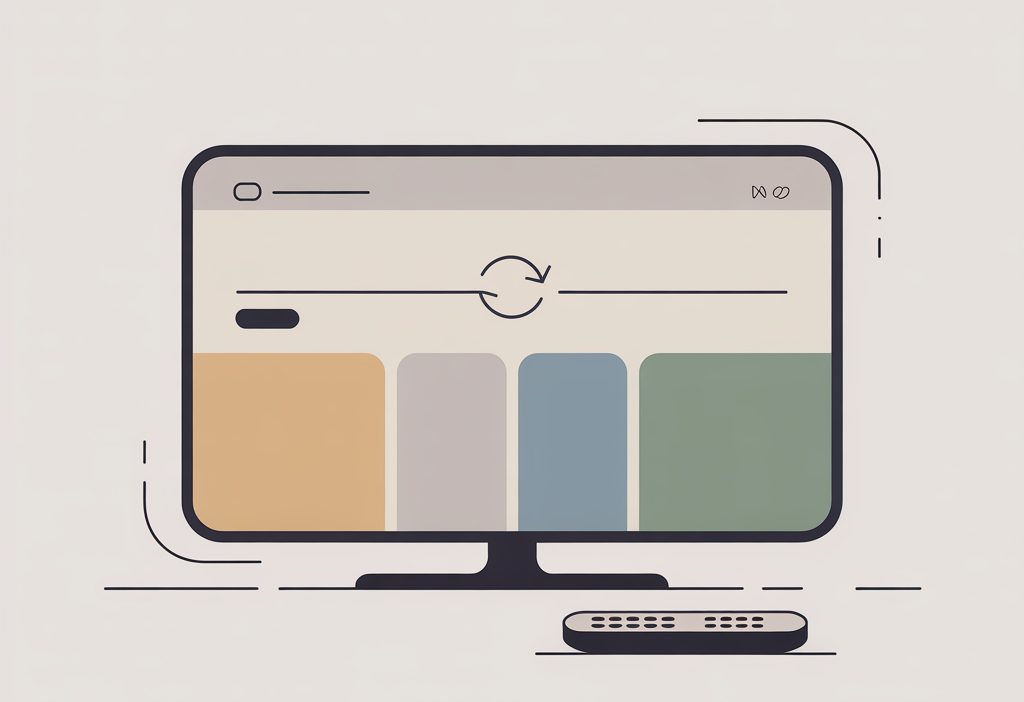
Почти у каждого дома есть телевизор со Smart TV, а значит и приложение YouTube. Когда ролики начинают тормозить или пропадает кнопка входа, многие впервые задумываются: как вообще устроено обновление приложений на ТВ и что делать, если кнопка Обновить не появляется. В этой статье разберем короткий путь и подробные сценарии для Android TV, Samsung на Tizen, LG на webOS и популярных приставок.
Короткая инструкция
Быстро для Android TV и Google TV
- Откройте магазин приложений Play Store на телевизоре.
- Найдите YouTube и нажмите Обновить. Если кнопки нет — выберите Мои приложения — Доступны обновления.
- Если обновление не ставится — перезагрузите телевизор, очистите кэш у YouTube в Настройки — Приложения — YouTube — Очистить кэш и повторите.
Быстро для Samsung TV на Tizen
- Нажмите кнопку Home на пульте — Приложения — значок настроек — Обновить все. Или найдите YouTube и проверьте, доступно ли обновление.
- Если пункт серый — перезапустите телевизор, проверьте интернет и заново зайдите в Приложения.
- При системных зависаниях выполните Сброс Smart Hub и обновите прошивку ТВ в Настройки — Поддержка — Обновление ПО.
Быстро для LG TV на webOS
- Откройте LG Content Store — Приложения — Мои приложения — проверьте YouTube и нажмите Обновить.
- Включите автообновления в настройках магазина. Если обновления нет — перезапустите ТВ и проверьте версию webOS.
- При ошибках очистите кеш магазина: выйдите из LG Account, выключите ТВ из розетки на 1 минуту, включите и попробуйте снова.
Быстро для приставок и других платформ
- Chromecast с Google TV и Android-приставки: Play Store — Управление приложениями — Обновления — YouTube.
- Apple TV: App Store — Purchased или Поиск — YouTube — Update. Включите автообновления в Settings — Apps — Automatically Update Apps.
- Если ТВ слишком старый и обновление недоступно — логичное решение использовать внешнюю приставку с актуальным YouTube.
Основы темы: что именно обновляется и как это работает
Платформа решает путь обновления
На разных смарт ТВ обновление приложения YouTube идёт по-разному: на Android TV и Google TV — через Play Store, на Samsung с Tizen — через раздел Приложения, на LG с webOS — через LG Content Store. В магазинах приложений отвечают как за ручные обновления, так и за автообновление, если оно включено.
Два слоя обновлений: приложение и прошивка телевизора
В реальности чаще происходит так: вы обновляете приложение, но всё равно что-то тормозит. Часто помогает обновление прошивки телевизора — производители вшивают новые библиотеки, исправляют баги с сетью, а иногда подтягивают совместимость с новым YouTube. Поэтому логика простая: сначала обновление приложения, затем — системное обновление ТВ.
Базовые условия: интернет, аккаунты и свободная память
Обновление приложения YouTube требует стабильного интернета, корректного времени и даты на телевизоре и 100-300 МБ свободной памяти. Если память забита, магазин может молча не ставить апдейт. Интересно, что даже простая перезагрузка телевизора иногда освобождает кеш и снимает блокировку на обновление.
Как обновить Ютуб на телевизоре шаг за шагом
Android TV и Google TV
- Откройте Play Store — найдите YouTube — нажмите Обновить. Если кнопки нет — Мои приложения — Обновления — YouTube.
- Если видите ошибку — зайдите в Настройки — Приложения — YouTube — Очистить кэш и Очистить хранилище — перезапустите ТВ и повторите попытку.
- Проверьте автообновления: Play Store — Настройки — Автообновление приложений — По любой сети или Только через Wi-Fi.
- Если приложение исчезло — переустановите: Удалить — затем Установить из Play Store.
- При упорных сбоях обновите системное ПО: Настройки — О системе — Обновление системы.
Samsung TV на Tizen
- Home — Приложения — Значок шестерёнки — Обновить все, либо откройте карточку YouTube и проверьте доступность обновления.
- Если обновление неактивно — выключите ТВ из розетки на 1 минуту, включите и повторите.
- При регулярных вылетах выполните Сброс Smart Hub: Настройки — Поддержка — Самодиагностика — Сброс Smart Hub.
- Обновите системное ПО: Настройки — Поддержка — Обновление ПО — Обновить сейчас.
- Автообновления приложений: Приложения — шестерёнка — Автообновление — Вкл.
LG TV на webOS
- LG Content Store — Мои приложения — найдите YouTube — Обновить.
- Если обновление не ставится — выйдите из аккаунта LG, перезагрузите ТВ, зайдите снова и повторите.
- Проверьте автообновления в настройках Content Store и наличие системных апдейтов: Настройки — Все настройки — Общие — О телевизоре — Проверить обновления.
- Если приложение некорректно работает — удалите YouTube и установите заново из Content Store.
Другие платформы и приставки
- Chromecast с Google TV, Xiaomi Mi Box и др. на Android TV: Play Store — Управление приложениями — Обновления — YouTube.
- Apple TV: App Store — Поиск — YouTube — Update. Включите автообновления в Settings — Apps — Automatically Update Apps.
- Если ваш телевизор не поддерживает новый YouTube, внешний медиа-плеер часто решает вопрос быстрее, чем ремонт или сложные прошивки.
| Платформа | Где обновлять | Куда смотреть в системе | Что помогает при сбоях |
|---|---|---|---|
| Android TV / Google TV | Play Store — Мои приложения — Обновления | Настройки — Приложения — YouTube | Очистка кеша, перезагрузка, обновление системы |
| Samsung Tizen | Приложения — шестерёнка — Обновить все | Настройки — Поддержка — Обновление ПО | Сброс Smart Hub, перезапуск питания |
| LG webOS | LG Content Store — Мои приложения | Настройки — Общие — О телевизоре | Выход-вход в LG Account, переустановка YouTube |
| Приставки Android | Play Store — Обновления | Settings — Apps — YouTube | Очистка кеша, автообновления в Play Store |
| Apple TV | App Store — Обновления | Settings — Apps | Включить автообновления |
Практические ситуации и мини-истории: как это выглядит в реальности
История из киевской студии
Одна владелица небольшой студии в Киеве рассказывала: на Android TV YouTube внезапно начал подвисать при переключении аккаунтов. Кнопки Обновить не было, а в списке Мои приложения апдейт тоже не появлялся. Помогла простая связка — очистка кеша YouTube, перезагрузка и проверка обновления системы. После системного апдейта кнопка Обновить в Play Store пришла сама, и зависания исчезли.
Как семья из Львова решила вопрос с Tizen
Семья из Львова заметила, что детский профиль на Samsung перестал открываться, а ролики стали дольше стартовать. В Приложениях YouTube не предлагал обновление, зато пункт Обновить все подтянул свежие версии. Дополнительно они включили автообновление и обновили прошивку телевизора — с тех пор проблема не повторялась.
Старый ТВ из Одессы и внешняя приставка
Подписчик из Одессы делился: на старом телевизоре LG YouTube перестал поддерживаться — приложение открывалось с ошибкой и просило обновить webOS, которого для этой модели уже нет. Решение оказалось приземлённым — приобрести недорогую Android-приставку. Обновления с Play Store теперь приходят автоматически, а запуск роликов стал быстрее.
Таблица сравнений: где искать обновления и что важно учесть
Пути обновления и доступность автообновлений
| Бренд/платформа | Путь к обновлению YouTube | Автообновления приложений | Особые заметки |
|---|---|---|---|
| Android TV / Google TV | Play Store — Мои приложения — Обновления | Да, в настройках Play Store | Проверьте дату и время, иначе магазин может выдавать ошибки |
| Samsung Tizen | Приложения — шестерёнка — Обновить все | Да, в разделе Приложения | Сброс Smart Hub часто лечит зависания после апдейтов |
| LG webOS | LG Content Store — Мои приложения | Да, в настройках Content Store | Потребуется вход в LG Account для загрузки |
| Chromecast / Android-приставки | Play Store — Обновления | Да | Иногда помогает очистка кеша сервиса Google Play |
| Apple TV | App Store — Обновления | Да | При автообновлении приложение обновится в фоне |
Симптомы и что обычно помогает
| Симптом | Вероятная причина | Что чаще всего срабатывает |
|---|---|---|
| Нет кнопки Обновить | Нет нового апдейта, сбой магазина, неверное время | Перезагрузка ТВ, проверка даты-времени, вход в аккаунт магазина |
| Долгий старт видео | Кеш, слабый Wi-Fi, старая версия приложения | Очистка кеша, обновление, проверка Wi-Fi 5 ГГц |
| Вылеты при входе в аккаунт | Конфликт версий, битые данные приложения | Очистка хранилища YouTube, переустановка, системный апдейт |
| Сообщение о неподдерживаемой версии | Старая модель ТВ или устаревшая ОС | Обновить прошивку или перейти на внешнюю приставку |
Чеклист самопроверки
Перед началом
- Проверьте соединение: скорость не ниже 10 Мбит/с для Full HD и стабильный Wi-Fi.
- Убедитесь, что на ТВ правильно выставлены дата и время — это критично для магазинов приложений.
- Освободите память: удалите ненужные приложения или очистите кеш магазина.
Во время обновления
- Не выключайте ТВ из сети, дождитесь окончания загрузки и установки.
- Если установка зависла — отмените, перезагрузите телевизор и повторите.
- При ошибках проверки подписи попробуйте войти заново в аккаунт магазина приложений.
После обновления: как проверить результат
- Откройте YouTube — Настройки — О приложении — проверьте номер версии и дату обновления, если доступны.
- Зайдите в магазин приложений на странице YouTube — должна быть кнопка Открыть вместо Обновить.
- Протестируйте 3-4 ролика в разном качестве и проверьте быстрый старт и перемотку.
- Убедитесь, что вход в аккаунт проходит без ошибок, а рекомендации загружаются корректно.
Диагностика: если происходит так — что обычно помогает
Если приложение не обновляется совсем
- Проверьте интернет и время на ТВ — магазины чувствительны к этим настройкам.
- Очистите кеш магазина и самого YouTube, перезапустите телевизор из розетки.
- Обновите системное ПО — нередко после этого прилетает нужный апдейт YouTube.
- Если модель старая — проверьте на сайте производителя поддерживается ли текущая версия YouTube.
Если YouTube открывается, но висит или вылетает
- Очистите кеш и хранилище YouTube, затем переустановите приложение.
- Проверьте автообновления — возможно, идет фоновая установка и нужен перезапуск ТВ.
- Сбросьте сетевые настройки и подключитесь к другому диапазону Wi-Fi, лучше 5 ГГц.
Если нет кнопки Обновить, а проблема остается
- На Android TV зайдите в Play Store — Мои приложения — Обновления — иногда карточка не показывает кнопку, но список обновлений есть.
- На Samsung используйте Обновить все — точечная кнопка может не появляться.
- На LG проверьте вход в LG Account — без него Content Store не разрешает установку.
Если пишет, что версия не поддерживается
- Проверьте максимальную версию ОС вашего ТВ и наличие свежей прошивки.
- Если поддержки нет — внешний медиаплеер на Android или Apple TV решает вопрос без танцев с бубном.
Ошибки и ограничения, о которых часто забывают
Нехватка памяти мешает установке
Когда память почти заполнена, обновления не ставятся или ставятся с ошибками. Помогает удаление редко используемых приложений и очистка кеша. Это простая мера, но в быту её чаще всего упускают.
Регион и аккаунт магазина
Если аккаунт магазина приложений создан для другого региона, обновления могут приезжать позже. В Украине это встречается у тех, кто переносил аккаунт с другой страны. Нередко помогает выход и повторный вход или корректировка региона в настройках профиля.
Старая прошивка ТВ задерживает обновления
Производители выпускают апдейты библиотек и сертификатов в составе системных обновлений. Если прошивка не обновлена, магазин приложений иногда не показывает свежие версии YouTube. Здесь последовательность проста: обновить систему — затем приложение.
Сети оператора и домашний роутер
Редкая, но реальная история: на одном провайдере апдейт не скачивается, на мобильной точке доступа — всё ок. Любая нестабильность DNS и обрывы Wi-Fi заметно влияют на установку. Перезапуск роутера и временное подключение к другой сети часто снимают вопрос.
Когда стоит обратиться к специалисту
Нужна ручная прошивка или восстановление системы
Если телевизор перестал обновляться на уровне системы, а стандартное Обновление ПО не запускается, может понадобиться сервисная прошивка с флешки. Это зона ответственности официального сервиса, особенно для моделей на Tizen и webOS.
Повторяющиеся вылеты после любых действий
Когда YouTube вылетает даже после переустановки, очистки кеша и обновления системы, есть шанс аппаратной проблемы с памятью или модулем Wi-Fi. Диагностика в сервисе с журналами ошибок сэкономит время и нервы.
Сложные аккаунтные сбои
Если вход в аккаунт YouTube невозможен только на ТВ, а коды привязки не принимаются, бывает конфликт приложений или некорректная синхронизация. Поддержка производителя ТВ или приставки подскажет нужную последовательность сбросов и проверок.
Что взять с собой после прочтения
Обновление YouTube на ТВ в реальности — это не одна кнопка, а короткая последовательность: магазин приложений, при необходимости — очистка кеша, и вторая линия защиты — обновление системы. Опыт показывает, что самые частые камни — дата и время, нестабильный интернет и нехватка памяти.
Если модель уже не поддерживает актуальный YouTube, внешний медиаплеер часто оказывается быстрее и дешевле, чем попытки оживить старую прошивку. А включенные автообновления и редкая перезагрузка телевизора экономят много мелких хлопот в будущем.
Какой сценарий ближе к вашей ситуации — кнопка Обновить отсутствует, приложение тормозит или телевизор слишком старый для новой версии YouTube?