Многие владельцы iPhone хотят, чтобы Инстаграм открывался только после Face ID или кода. Это удобно, когда телефон попадает в чужие руки или когда хочется отделить личное от рабочего. В реальности iOS предлагает не один прямой тумблер, а несколько трезвых обходных путей — и у каждого свои плюсы и нюансы.
Короткая инструкция
- Самый удобный способ — автоматизация в Командах: при открытии Instagram экран сразу блокируется, и вход проходит только после Face ID или кода. Настройка занимает 2 минуты.
- Альтернатива для контроля времени — Экранное время: ставите лимит для Instagram и включаете запрос кода при его превышении. Хорошо работает, если цель — ограничить доступ себе или ребенку.
- Для ночной паузы — Время покоя: по расписанию Инстаграм заблокирован, и разблокировать можно только кодом Экранного времени.
- Плюс к любому варианту — двухфакторная аутентификация в аккаунте Instagram. Она не запирает приложение, но защищает от несанкционированного входа в профиль.
Почему важно понимать базовые ограничения iOS
Что именно можно запаролить на iPhone
Часто вопрос звучит просто: как на айфоне поставить пароль на отдельные приложения? На практике возникает вопрос: Можно ли запаролить вход в приложение? Системного переключателя для этого нет, но обходные пути через Команды, Экранное время и Время покоя дают почти такой же эффект. Кажется, что где-то в настройках должен быть переключатель. Но Apple не дает системного замка для отдельных программ. На iPhone удобно использовать автоматизацию Команд или лимиты Экранного времени, чтобы понять, как на айфоне поставить пароль на отдельные приложения и ограничить доступ без системного замка. Вместо этого есть инструменты косвенного контроля — автоматизация, Экранное время, Время покоя, а также настройки конфиденциальности уведомлений.
Чем пароль на вход в Инстаграм отличается от пароля от аккаунта
Важно различать две защиты. Пароль при входе в приложения на айфоне — это про доступ к иконке и окну программы на конкретном устройстве. Пароль от аккаунта и двухфакторная аутентификация — это про вход в ваш профиль с любого устройства. На практике пользователи совмещают оба слоя: локальный барьер на iPhone плюс надежная учетная запись.
Какие версии iOS поддерживают нужные функции
Автоматизации в Командах доступны на актуальных версиях iOS, включая iOS 16-17. Экранное время появилось еще раньше и есть на большинстве действующих айфонов. Если телефон не обновлялся, логика в целом та же, но названия пунктов могут немного отличаться. В таких случаях помогает поиск в системных настройках по ключевым словам.
Как поставить пароль на Инстаграм на iPhone: рабочие способы в iOS
Через автоматизацию Команд с блокировкой экрана
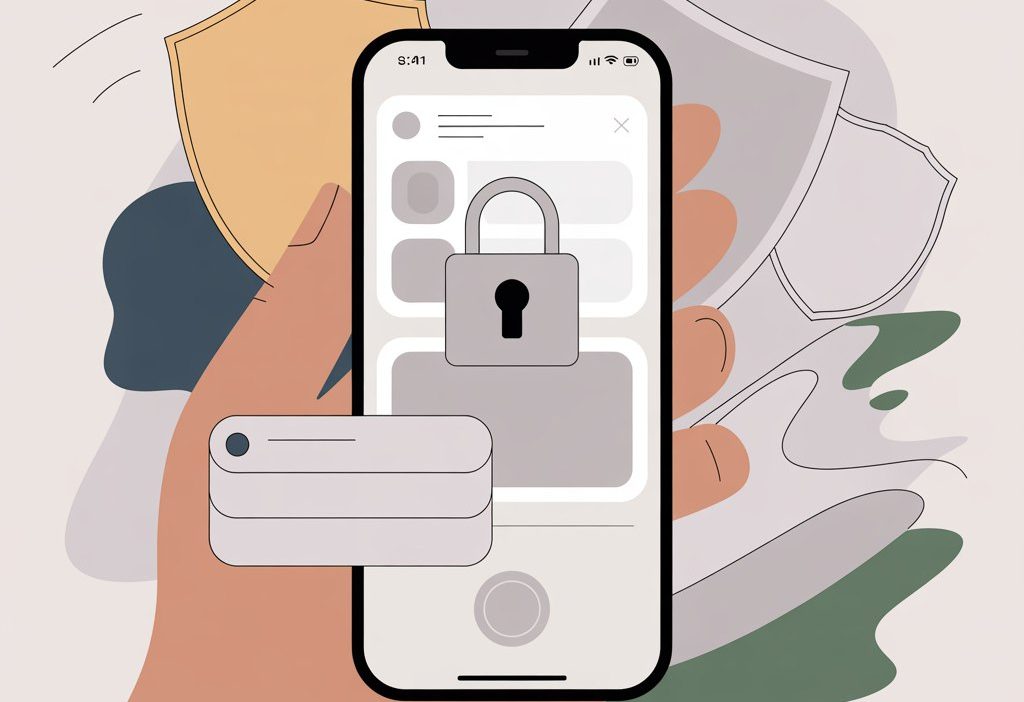
Если коротко ответить на вопрос «Как поставить пароль при входе в Инстаграм на iPhone?», то большинство выбирает этот сценарий. Другими словами, Как поставить пароль в Инстаграм при входе? — использовать автоматизацию в Командах с блокировкой экрана, чтобы каждый запуск приложения требовал Face ID или код. При каждом запуске Instagram устройство моментально блокируется — и пропустит дальше только после Face ID или кода. Это ощущается как нативный замок на приложение, хотя технически срабатывает блокировка экрана.
- Открыть Команды — Автоматизация — Создать автоматизацию для себя — Приложение.
- Выбрать Instagram — Включить Открывается — Далее.
- Добавить действие — выбрать Lock Screen или Блокировать экран.
- Отключить Спрашивать до запуска и нажать Готово.
Интересно, что в реальности многие отмечают: такой замок почти не мешает, ведь Face ID срабатывает быстро. Но если Face ID временно недоступен, придется вводить код каждый раз при входе в Инстаграм.
Через Экранное время и лимиты с кодом
Формулировка «Как поставить пароль на инст на айфоне?» иногда означает желание контролировать себя. Тогда Экранное время делает именно это: по достижении лимита система требует код Экранного времени, чтобы добавить еще минут. Это не мгновенный замок на иконку, а мягкая остановка по мере использования.
- Настройки — Экранное время — Использовать код-пароль Экранного времени.
- Лимиты для приложений — Добавить лимит — выбрать Instagram — задать 1-5 минут и включить Блокировать в конце лимита.
- После исчерпания лимита появится экран с просьбой ввести код, чтобы продолжить.
Опыт показывает: этот способ особенно удобен родителям и тем, кто привык держать себя в рамках, но не хочет жесткого барьера с первой секунды.
Через Время покоя по расписанию
Если главная задача — не залипать ночью, то помогает Время покоя. Вне разрешенного окна Instagram окажется под замком Экранного времени. Хороший ритуал на вечер: телефон все еще под рукой, а привычные отвлекающие приложения — под паролем.
- Настройки — Экранное время — Время покоя — задать период.
- Разрешенные всегда — убедиться, что Instagram не в списке исключений.
- Теперь вне окна доступ к Инстаграму только через код Экранного времени.
Внутри Instagram: усиливаем учетную запись
Даже если локальный доступ защищен, аккаунт в Instagram стоит дополнительно укрепить. Здесь речь не о замке на иконку, а о входе в профиль с любого устройства.
- Включить двухфакторную аутентификацию в настройках безопасности профиля.
- Проверить активно ли уведомление о входе и список авторизованных устройств.
Так вы сможете управлять безопасностью профиля и понять, Как запретить вход в Инстаграм с других устройств, отключая лишние сессии и обновляя пароли.
- Обновить резервные коды, проверить почту и номер телефона для восстановления.
Если посмотреть шире, это снижает риск чужого входа в профиль и делает локальный замок логичным вторым слоем.
Как выглядит процесс шаг за шагом
Пошагово: автоматизация Команд для Face ID при каждом входе
Этот путь выбирают, когда хочется ощущения «пароль на входе в приложение».
- Откройте Команды — вкладка Автоматизация — плюс — Личная автоматизация.
- Выберите Приложение — Выбрать — найдите Instagram, включите Открывается — Готово.
- Нажмите Добавить действие — в поиске введите Блокировать экран — выберите действие.
- Выключите Спрашивать до запуска — нажмите Готово.
- Проверьте: закройте Instagram, снова нажмите на иконку — экран мигом заблокируется и попросит Face ID или код.
Пошагово: лимит Экранного времени с кодом
Этот вариант больше про контроль привычек, чем про мгновенный замок.
- Зайдите в Настройки — Экранное время — включите, если было отключено.
- Установите Код-пароль Экранного времени и сохраните его отдельно от кода разблокировки устройства.
- Откройте Лимиты для приложений — Добавить лимит — выберите Instagram.
- Задайте небольшой лимит на день, включите Блокировать в конце лимита.
- Когда лимит закончится, система предложит Ввести код, чтобы продолжить — так появляется тот самый барьер при входе после исчерпания времени.
Как проверить, что защита работает корректно
- Автоматизация: полностью выгрузите Instagram из переключателя приложений и откройте снова. Экран должен тут же заблокироваться.
- Экранное время: откройте Instagram, дождитесь исчерпания лимита и убедитесь, что без кода войти нельзя.
- Уведомления: Настройки — Уведомления — Instagram — Показ предпросмотров — Если разблокирован. Так содержимое не видно чужим глазам.
Практические ситуации и мини-истории
«Дала телефон ребенку на мультики — и заметила лишние сторис»
Одна читательница рассказала, как включила автоматизацию Команд именно из-за детей. Включил ребенок Инстаграм — экран тут же запросил Face ID. Интересно, что родительский контроль через Экранное время тоже помог, но именно автоматизация сработала как мгновенная защита от случайных публикаций.
«СММщица держит дистанцию после 20:00»
Владелица небольшой студии призналась: после 8 вечера Instagram уходит в Время покоя. Если срочно нужно — вводит код Экранного времени, но привычка тянуться к ленте стала заметно слабее. Похоже, что расписание — мягкий, но действенный инструмент.
«Студент забыл код Экранного времени — спас резервный Apple ID»
Подписчик делился, что забыл код Экранного времени и не мог изменить лимиты. В итоге помог сброс через учетную запись по инструкции Apple и напоминание себе хранить коды в менеджере паролей. В реальности такие бытовые мелочи часто решают исход дня.
Таблица сравнений: какой способ подходит под вашу задачу
| Способ | Как работает | Что защищает | Плюсы | Минусы | Кому подходит |
|---|---|---|---|---|---|
| Команды — Блокировать экран при открытии Instagram | Каждый запуск блокирует экран, вход только через Face ID или код | Локальный доступ к приложению на устройстве | Похоже на нативный замок, быстро с Face ID | Технически блокируется устройство, а не приложение | Личный телефон, быстрый барьер при каждом входе |
| Экранное время — Лимит приложения | После исчерпания лимита просит код Экранного времени | Продолжительность использования | Гибкая настройка, родительский контроль | Не блокирует мгновенно при первом запуске | Самоконтроль, детские устройства |
| Время покоя по расписанию | Вне окна разрешения требует код Экранного времени | Доступ в определенные часы | Прививает режим дня, просто включить | Работает по времени, а не по факту запуска | Ночной отдых, рабочие границы |
| 2FA и безопасность аккаунта | Коды и подтверждения при входе в профиль | Учетная запись в целом | Защита от чужих входов | Не запирает иконку приложения | Всем, у кого есть профиль |
Чеклист самопроверки
- Есть ли код-пароль на iPhone и включен ли Face ID или Touch ID.
- Включена ли автоматизация Команд для Instagram и отключен ли пункт Спрашивать до запуска.
- Настроен ли код Экранного времени и не совпадает ли он с кодом устройства.
- Поставлен ли лимит или Время покоя, если нужна защита по времени.
- Включена ли двухфакторная аутентификация в Instagram и обновлены ли резервные коды.
- Скрываются ли предпросмотры уведомлений Instagram до разблокировки.
- Сохранены ли коды в менеджере паролей, чтобы не потерять доступ.
Диагностика: если что-то пошло не так
Если автоматизация не срабатывает при открытии Instagram
- Проверьте, что в триггере выбран именно Instagram и включен параметр Открывается.
- Убедитесь, что действие Блокировать экран находится единственным или первым в списке.
- Отключите Спрашивать до запуска, иначе придется подтверждать вручную.
- Перезагрузите iPhone — иногда это возвращает стабильность автоматизациям.
Если Экранное время пропускает ограничение
- Проверьте, не добавлен ли Instagram в Разрешенные всегда.
- Поднимите чувствительность: уменьшите лимит и включите Блокировать в конце лимита.
- Если код Экранного времени известен ребенку — замените его, храните отдельно.
Если уведомления выдают лишнее на заблокированном экране
- Настройки — Уведомления — Показ предпросмотров — Если разблокирован.
- В самих уведомлениях Instagram отключите превью содержимого, оставив только значок.
Если есть подозрение на взлом аккаунта
- Смените пароль Instagram и пароли от почты и менеджера паролей.
- Включите или обновите двухфакторную аутентификацию, проверьте устройства в настройках безопасности профиля.
- Отзовите доступ подозрительным приложениям, которые имели связь с профилем.
Ошибки и ограничения
Ожидание нативного замка для приложений
На iPhone нет системной функции поставить отдельный пароль на Инстаграм. Все рабочие подходы — это либо блокировка экрана при запуске, либо ограничение времени. Для сравнения, Как поставить пароль на Viber проще: в самом приложении есть встроенный замок с Face ID/кодом, в отличие от Instagram, где нужно обходными методами создавать локальную защиту. Они ведут к нужному результату, но технически работают иначе, чем ожидается.
Смешение кодов и риск забыть доступ
Код устройства и код Экранного времени лучше не дублировать. В реальности пользователи чаще запоминают один и забывают второй. Помогает менеджер паролей и отдельная заметка без явных подсказок в названии.
Нюансы с Face ID и режимами фокусирования
Иногда Face ID отключен из-за маски, очков или слабого освещения, и тогда автоматизация будет просить код чаще. Режимы фокусирования также могут менять поведение уведомлений — проверьте их настройки, чтобы не словить неожиданное окно на заблокированном экране.
Когда стоит обратиться к специалисту
Бизнес-аккаунт и командный доступ
Если профильом управляет команда, полезно обсудить политику доступа: кто хранит резервные коды, как подтверждаются входы, кто отвечает за восстановление. В таких случаях помогает консультация специалиста по кибербезопасности или опытного администратора Apple.
Потеряли код Экранного времени или доступ к 2FA
Когда код Экранного времени утерян, а сброс не проходит, безопаснее обратиться в авторизованный сервис или официальную поддержку Apple. Аналогично с двухфакторной аутентификацией Instagram — если нет резервных кодов и потерян доступ к номеру, лучше действовать по официальным процедурам восстановления.
Подозрительная активность и фишинговые ссылки
Если в учетной записи замечены странные входы, а в сообщениях были клики по сомнительным ссылкам, стоит профилактически проверить устройство и учетные записи вместе со специалистом. Это не обязательно сложная история, но спокойная внешняя проверка часто экономит нервы.
Что взять с собой после прочтения
Похоже, что самый практичный ответ на вопрос «Как поставить пароль на Инстаграм на iPhone» — это автоматизация в Командах с блокировкой экрана при открытии. Легко настроить, работает быстро, по ощущениям — как встроенный замок. А Экранное время и Время покоя помогают выстроить режим и не откладывать сон ради ленты.
Замечание из практики: локальная защита на устройстве лучше всего работает вместе с аккуратной настройкой самой учетной записи — надежный пароль, двухфакторная аутентификация, внимательность к уведомлениям о входе. Это тот случай, когда два слоя дают спокойствие без лишней суеты.
Какая из стратегий ближе вам — быстрый Face ID при каждом входе или мягкий контроль через время и расписание?