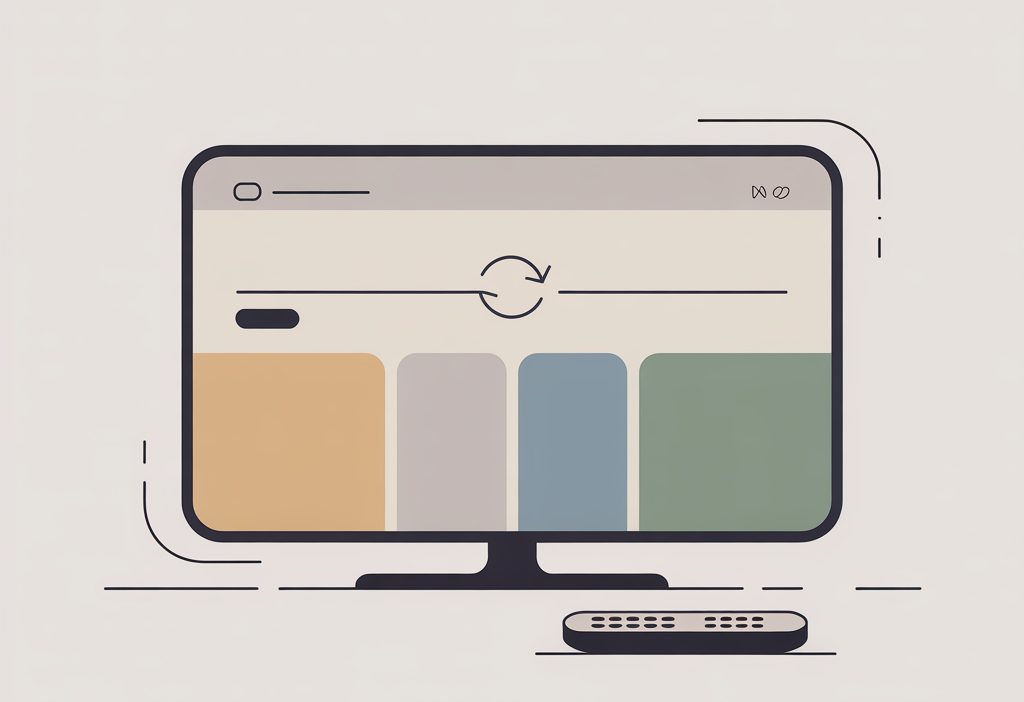
Майже в кожного вдома є телевізор зі Smart TV, а отже і застосунок YouTube. Коли ролики починають гальмувати або зникає кнопка входу, багато хто вперше замислюється: як взагалі влаштоване оновлення застосунків на ТВ і що робити, якщо кнопка Оновити не з’являється. У цій статті розберемо короткий шлях і докладні сценарії для Android TV, Samsung на Tizen, LG на webOS та популярних приставок.
Коротка інструкція
Швидко для Android TV і Google TV
- Відкрийте магазин застосунків Play Store на телевізорі.
- Знайдіть YouTube і натисніть Оновити. Якщо кнопки немає – виберіть Мої застосунки – Доступні оновлення.
- Якщо оновлення не встановлюється – перезавантажте телевізор, очистіть кеш у YouTube в Налаштування – Застосунки – YouTube – Очистити кеш і повторіть.
Швидко для Samsung TV на Tizen
- Натисніть кнопку Home на пульті – Застосунки – значок налаштувань – Оновити все. Або знайдіть YouTube і перевірте, чи доступне оновлення.
- Якщо пункт сірий – перезапустіть телевізор, перевірте інтернет і заново зайдіть у Застосунки.
- При системних зависаннях виконайте Скидання Smart Hub та оновіть прошивку ТВ у Налаштування – Підтримка – Оновлення ПЗ.
Швидко для LG TV на webOS
- Відкрийте LG Content Store – Застосунки – Мої застосунки – перевірте YouTube і натисніть Оновити.
- Увімкніть автооновлення в налаштуваннях магазину. Якщо оновлення немає – перезапустіть ТВ і перевірте версію webOS.
- При помилках очистіть кеш магазину: вийдіть з LG Account, вимкніть ТВ з розетки на 1 хвилину, увімкніть і спробуйте знову.
Швидко для приставок та інших платформ
- Chromecast з Google TV та Android-приставки: Play Store – Керування застосунками – Оновлення – YouTube.
- Apple TV: App Store – Purchased або Пошук – YouTube – Update. Увімкніть автооновлення в Settings – Apps – Automatically Update Apps.
- Якщо ТВ занадто старий і оновлення недоступне – логічне рішення використовувати зовнішню приставку з актуальним YouTube.
Основи теми: що саме оновлюється і як це працює
Платформа визначає шлях оновлення
На різних смарт ТВ оновлення застосунку YouTube відбувається по-різному: на Android TV та Google TV – через Play Store, на Samsung з Tizen – через розділ Застосунки, на LG з webOS – через LG Content Store. У магазинах застосунків відповідають як за ручні оновлення, так і за автооновлення, якщо воно увімкнене.
Два шари оновлень: застосунок і прошивка телевізора
У реальності частіше відбувається так: ви оновлюєте застосунок, але все одно щось гальмує. Часто допомагає оновлення прошивки телевізора – виробники вшивають нові бібліотеки, виправляють баги з мережею, а іноді підтягують сумісність з новим YouTube. Тому логіка проста: спочатку оновлення застосунку, потім – системне оновлення ТВ.
Базові умови: інтернет, акаунти і вільна пам’ять
Оновлення застосунку YouTube потребує стабільного інтернету, коректного часу і дати на телевізорі та 100-300 МБ вільної пам’яті. Якщо пам’ять забита, магазин може мовчки не ставити апдейт. Цікаво, що навіть просте перезавантаження телевізора іноді звільняє кеш і знімає блокування на оновлення.
Як оновити Ютуб на телевізорі крок за кроком
Android TV і Google TV
- Відкрийте Play Store – знайдіть YouTube – натисніть Оновити. Якщо кнопки немає – Мої застосунки – Оновлення – YouTube.
- Якщо бачите помилку – зайдіть у Налаштування – Застосунки – YouTube – Очистити кеш і Очистити сховище – перезапустіть ТВ і повторіть спробу.
- Перевірте автооновлення: Play Store – Налаштування – Автооновлення застосунків – По будь-якій мережі або Тільки через Wi-Fi.
- Якщо застосунок зник – перевстановіть: Видалити – потім Встановити з Play Store.
- При стійких збоях оновіть системне ПЗ: Налаштування – Про систему – Оновлення системи.
Samsung TV на Tizen
- Home – Застосунки – Значок шестерні – Оновити все, або відкрийте картку YouTube і перевірте доступність оновлення.
- Якщо оновлення неактивне – вимкніть ТВ з розетки на 1 хвилину, увімкніть і повторіть.
- При регулярних вильотах виконайте Скидання Smart Hub: Налаштування – Підтримка – Самодіагностика – Скидання Smart Hub.
- Оновіть системне ПЗ: Налаштування – Підтримка – Оновлення ПЗ – Оновити зараз.
- Автооновлення застосунків: Застосунки – шестерня – Автооновлення – Увімк.
LG TV на webOS
- LG Content Store – Мої застосунки – знайдіть YouTube – Оновити.
- Якщо оновлення не встановлюється – вийдіть з акаунта LG, перезавантажте ТВ, зайдіть знову і повторіть.
- Перевірте автооновлення в налаштуваннях Content Store та наявність системних апдейтів: Налаштування – Всі налаштування – Загальні – Про телевізор – Перевірити оновлення.
- Якщо застосунок некоректно працює – видаліть YouTube і встановіть заново з Content Store.
Інші платформи та приставки
- Chromecast з Google TV, Xiaomi Mi Box та ін. на Android TV: Play Store – Керування застосунками – Оновлення – YouTube.
- Apple TV: App Store – Пошук – YouTube – Update. Увімкніть автооновлення в Settings – Apps – Automatically Update Apps.
- Якщо ваш телевізор не підтримує новий YouTube, зовнішній медіаплеєр часто вирішує питання швидше, ніж ремонт або складні прошивки.
| Платформа | Де оновлювати | Куди дивитись у системі | Що допомагає при збоях |
|---|---|---|---|
| Android TV / Google TV | Play Store – Мої застосунки – Оновлення | Налаштування – Застосунки – YouTube | Очищення кешу, перезавантаження, оновлення системи |
| Samsung Tizen | Застосунки – шестерня – Оновити все | Налаштування – Підтримка – Оновлення ПЗ | Скидання Smart Hub, перезапуск живлення |
| LG webOS | LG Content Store – Мої застосунки | Налаштування – Загальні – Про телевізор | Вихід-вхід в LG Account, перевстановлення YouTube |
| Приставки Android | Play Store – Оновлення | Settings – Apps – YouTube | Очищення кешу, автооновлення в Play Store |
| Apple TV | App Store – Оновлення | Settings – Apps | Увімкнути автооновлення |
Практичні ситуації та міні-історії: як це виглядає в реальності
Історія з київської студії
Одна власниця невеликої студії в Києві розповідала: на Android TV YouTube раптово почав підвисати при перемиканні акаунтів. Кнопки Оновити не було, а в списку Мої застосунки апдейт теж не з’являвся. Допомогла проста зв’язка – очищення кешу YouTube, перезавантаження і перевірка оновлення системи. Після системного апдейту кнопка Оновити в Play Store прийшла сама, і зависання зникли.
Як сім’я зі Львова вирішила питання з Tizen
Сім’я зі Львова помітила, що дитячий профіль на Samsung перестав відкриватися, а ролики стали довше стартувати. У Застосунках YouTube не пропонував оновлення, зате пункт Оновити все підтягнув свіжі версії. Додатково вони ввімкнули автооновлення і оновили прошивку телевізора – відтоді проблема не повторювалася.
Старий ТВ з Одеси та зовнішня приставка
Підписник з Одеси ділився: на старому телевізорі LG YouTube перестав підтримуватися – застосунок відкривався з помилкою і просив оновити webOS, якого для цієї моделі вже немає. Рішення виявилося приземленим – придбати недорогу Android-приставку. Оновлення з Play Store тепер приходять автоматично, а запуск роликів став швидшим.
Таблиця порівнянь: де шукати оновлення і що важливо врахувати
Шляхи оновлення та доступність автооновлень
| Бренд/платформа | Шлях до оновлення YouTube | Автооновлення застосунків | Особливі примітки |
|---|---|---|---|
| Android TV / Google TV | Play Store – Мої застосунки – Оновлення | Так, у налаштуваннях Play Store | Перевірте дату і час, інакше магазин може видавати помилки |
| Samsung Tizen | Застосунки – шестерня – Оновити все | Так, у розділі Застосунки | Скидання Smart Hub часто лікує зависання після апдейтів |
| LG webOS | LG Content Store – Мої застосунки | Так, у налаштуваннях Content Store | Знадобиться вхід в LG Account для завантаження |
| Chromecast / Android-приставки | Play Store – Оновлення | Так | Іноді допомагає очищення кешу сервісу Google Play |
| Apple TV | App Store – Оновлення | Так | При автооновленні застосунок оновиться у фоновому режимі |
Симптоми і що зазвичай допомагає
| Симптом | Ймовірна причина | Що найчастіше спрацьовує |
|---|---|---|
| Немає кнопки Оновити | Немає нового апдейту, збій магазину, невірний час | Перезавантаження ТВ, перевірка дати-часу, вхід в акаунт магазину |
| Довгий старт відео | Кеш, слабкий Wi-Fi, стара версія застосунку | Очищення кешу, оновлення, перевірка Wi-Fi 5 ГГц |
| Вильоти при вході в акаунт | Конфлікт версій, биті дані застосунку | Очищення сховища YouTube, перевстановлення, системний апдейт |
| Повідомлення про непідтримувану версію | Стара модель ТВ або застаріла ОС | Оновити прошивку або перейти на зовнішню приставку |
Чекліст самоперевірки
Перед початком
- Перевірте з’єднання: швидкість не нижче 10 Мбіт/с для Full HD і стабільний Wi-Fi.
- Переконайтеся, що на ТВ правильно виставлені дата і час – це критично для магазинів застосунків.
- Звільніть пам’ять: видаліть непотрібні застосунки або очистіть кеш магазину.
Під час оновлення
- Не вимикайте ТВ з мережі, дочекайтеся завершення завантаження та встановлення.
- Якщо встановлення зависло – скасуйте, перезавантажте телевізор і повторіть.
- При помилках перевірки підпису спробуйте зайти заново в акаунт магазину застосунків.
Після оновлення: як перевірити результат
- Відкрийте YouTube – Налаштування – Про застосунок – перевірте номер версії та дату оновлення, якщо доступні.
- Зайдіть у магазин застосунків на сторінці YouTube – має бути кнопка Відкрити замість Оновити.
- Протестуйте 3-4 ролики в різній якості і перевірте швидкий старт та перемотку.
- Переконайтеся, що вхід в акаунт проходить без помилок, а рекомендації завантажуються коректно.
Діагностика: якщо відбувається так – що зазвичай допомагає
Якщо застосунок не оновлюється зовсім
- Перевірте інтернет і час на ТВ – магазини чутливі до цих налаштувань.
- Очистіть кеш магазину і самого YouTube, перезапустіть телевізор з розетки.
- Оновіть системне ПЗ – нерідко після цього прилітає потрібний апдейт YouTube.
- Якщо модель стара – перевірте на сайті виробника, чи підтримується поточна версія YouTube.
Якщо YouTube відкривається, але висить або вилітає
- Очистіть кеш і сховище YouTube, потім перевстановіть застосунок.
- Перевірте автооновлення – можливо, йде фонове встановлення і потрібен перезапуск ТВ.
- Скиньте мережеві налаштування і підключіться до іншого діапазону Wi-Fi, краще 5 ГГц.
Якщо немає кнопки Оновити, а проблема залишається
- На Android TV зайдіть у Play Store – Мої застосунки – Оновлення – іноді картка не показує кнопку, але список оновлень є.
- На Samsung використовуйте Оновити все – точкова кнопка може не з’являтися.
- На LG перевірте вхід в LG Account – без нього Content Store не дозволяє встановлення.
Якщо пише, що версія не підтримується
- Перевірте максимальну версію ОС вашого ТВ і наявність свіжої прошивки.
- Якщо підтримки немає – зовнішній медіаплеєр на Android або Apple TV вирішує питання без танців з бубном.
Помилки та обмеження, про які часто забувають
Нестача пам’яті заважає встановленню
Коли пам’ять майже заповнена, оновлення не ставляться або ставляться з помилками. Допомагає видалення рідко використовуваних застосунків та очищення кешу. Це простий захід, але в побуті його найчастіше упускають.
Регіон і акаунт магазину
Якщо акаунт магазину застосунків створений для іншого регіону, оновлення можуть приїжджати пізніше. В Україні це трапляється у тих, хто переносив акаунт з іншої країни. Нерідко допомагає вихід і повторний вхід або коригування регіону в налаштуваннях профілю.
Стара прошивка ТВ затримує оновлення
Виробники випускають апдейти бібліотек і сертифікатів у складі системних оновлень. Якщо прошивка не оновлена, магазин застосунків іноді не показує свіжі версії YouTube. Тут послідовність проста: оновити систему – потім застосунок.
Мережі оператора і домашній роутер
Рідкісна, але реальна історія: на одному провайдері апдейт не завантажується, на мобільній точці доступу – все ок. Будь-яка нестабільність DNS і обриви Wi-Fi помітно впливають на встановлення. Перезапуск роутера і тимчасове підключення до іншої мережі часто знімають питання.
Коли варто звернутися до спеціаліста
Потрібна ручна прошивка або відновлення системи
Якщо телевізор перестав оновлюватися на рівні системи, а стандартне Оновлення ПЗ не запускається, може знадобитися сервісна прошивка з флешки. Це зона відповідальності офіційного сервісу, особливо для моделей на Tizen і webOS.
Повторювані вильоти після будь-яких дій
Коли YouTube вилітає навіть після перевстановлення, очищення кешу та оновлення системи, є шанс апаратної проблеми з пам’яттю або модулем Wi-Fi. Діагностика в сервісі з журналами помилок заощадить час і нерви.
Складні акаунтні збої
Якщо вхід в акаунт YouTube неможливий тільки на ТВ, а коди прив’язки не приймаються, буває конфлікт застосунків або некоректна синхронізація. Підтримка виробника ТВ або приставки підкаже потрібну послідовність скидань і перевірок.
Що взяти з собою після прочитання
Оновлення YouTube на ТВ у реальності – це не одна кнопка, а коротка послідовність: магазин застосунків, при необхідності – очищення кешу, і друга лінія захисту – оновлення системи. Досвід показує, що найчастіші камені – дата і час, нестабільний інтернет і нестача пам’яті.
Якщо модель вже не підтримує актуальний YouTube, зовнішній медіаплеєр часто виявляється швидшим і дешевшим, ніж спроби оживити стару прошивку. А ввімкнені автооновлення та рідкісне перезавантаження телевізора економлять багато дрібних клопотів у майбутньому.
Який сценарій ближчий до вашої ситуації – кнопка Оновити відсутня, застосунок гальмує чи телевізор занадто старий для нової версії YouTube?