Що таке геолокація на iPhone та навіщо її налаштовувати
Визначення служб геолокації в iOS 26
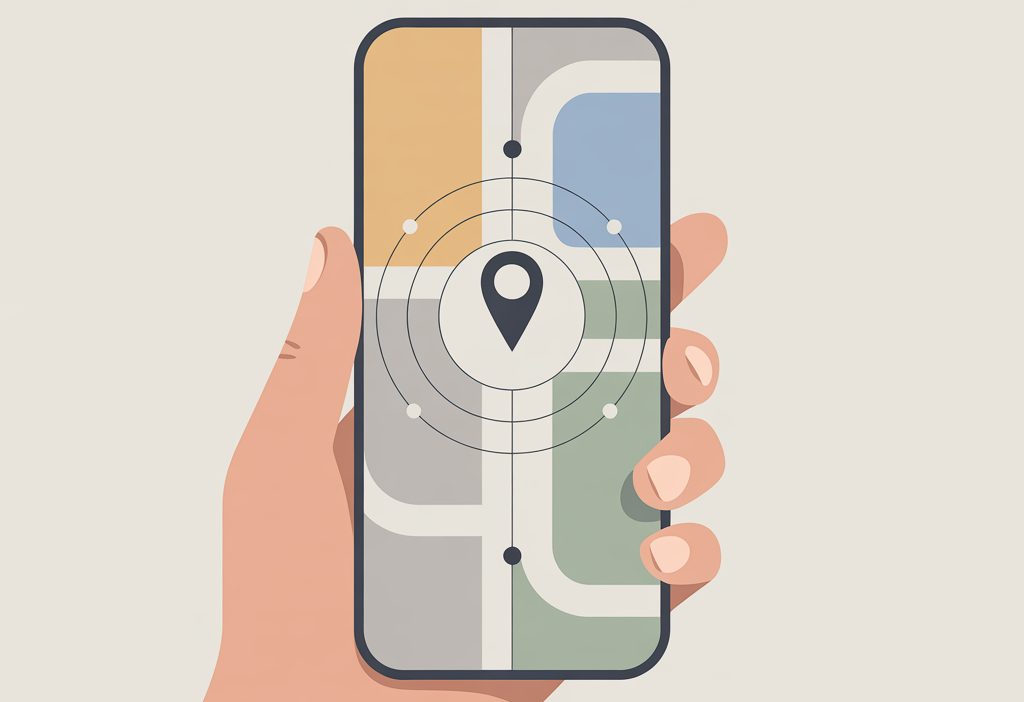
Служби геолокації – це набір інструментів iPhone, які визначають ваше місцезнаходження за допомогою GPS, Wi‑Fi, стільникової мережі та Bluetooth. Точність залежить від якості сигналу та налаштувань доступу у програмах. На практиці все зводиться до двох пунктів – увімкнений загальний перемикач геолокації та дозволена точна геопозиція потрібним програмам.
Якщо ви користуєтесь навігаторами, таксі, доставкою та сервісами пошуку пристроїв – геолокацію краще налаштувати один раз і не чіпати. Так ви уникнете сюрпризів на кшталт «водій не може знайти» або «трек не записався».
Переваги точної геопозиції для користувачів в Україні
Точна геопозиція дає стабільний старт маршруту в навігаторі, коректну подачу таксі та менше нервів у місцях із щільною забудовою. У доставках рідше залітають адреси на сусідні будинки, а в програмах банкінгу коректно підтягуються адреси відділень та банкоматів. Для контенту – правильні геотеги у фото та сторис, без танців на карті.
На практиці найчастіше роблять так – умикають точну геопозицію для навігації, таксі та доставок, а для погоди та новин залишають приблизну. Так баланс між точністю та батареєю виходить адекватним.
Статистика використання GPS у Києві та Одесі
У великих містах GPS може «плавати» через хмарочоси та дзеркальні фасади. У метро та підземних паркінгах сигнал губиться повністю – тут виручає Wi‑Fi та стільникова мережа. Це нормально – завдання телефона в таких умовах підхоплювати найближчі джерела даних та уточнювати локацію при виході на відкритий простір.
Як увімкнути служби геолокації на iPhone: базові кроки
Покрокова інструкція для iOS 26
- Відкрийте Налаштування.
- Зайдіть у Конфіденційність і безпека.
- Відкрийте Служби геолокації та увімкніть головний перемикач.
- Прокрутіть униз – переконайтеся, що потрібні програми є в списку та отримують доступ.
- Для кожної програми задайте режим – Ніколи, Запитувати, Під час використання програми, Завжди – та вирішіть щодо точної геопозиції.
Шлях: Налаштування > Конфіденційність і безпека > Служби геолокації
Якщо перемикач не активується – перевірте Профілі управління пристроєм та Режим екстреної безпеки. Іноді корпоративні профілі обмежують доступ до геолокації.
Як підвищити точність геолокації на iPhone
Як відкалібрувати геопозицію iPhone в міських умовах України
- Вийдіть на відкритий простір – хоча б 30‑60 секунд подивіться на карту, дайте GPS закріпитися.
- Увімкніть Wi‑Fi – навіть без підключення до мережі сканування точок підвищує точність.
- Відкрийте Компас і зробіть «вісімку» телефоном – так датчики калібруються швидше.
- Перемкніть режим точної геопозиції у проблемної програми – викл, потім вкл.
- Якщо зовсім не допомагає – перезавантажте iPhone та перевірте дату і час.
| Ситуація | Що зробити | Де натиснути | Коментар |
|---|---|---|---|
| Точка стрибає на 100‑200 м | Увімкнути Wi‑Fi та Bluetooth | Пункт керування – іконки Wi‑Fi та BT | Допомагає у щільній забудові |
| GPS пропадає у метро | Залишити карту відкритою | Карти або навігатор | Локація уточниться на поверхні |
| Таксі подається не туди | Перетягнути пін вручну | Екран замовлення – редагувати адресу | Найшвидший спосіб на практиці |
| Помилка після оновлення iOS | Скинути налаштування геолокації | Налаштування > Основні > Перенесення або скидання > Скинути геоналаштування | Програми заново запросять доступ |
Увімкнення точної геопозиції для програм
- Налаштування > Програми > оберіть програму > Геопозиція.
- Режим доступу – Під час використання програми або Завжди (залежно від задачі).
- Точна геопозиція – увімкніть для навігації, таксі, доставок, спорту.
- Залиште приблизну – для Погоди, Новин, рекомендацій.
Тут зазвичай допускають одну й ту саму помилку – включають «Завжди» для всіх. Так робити не потрібно. Для більшості програм достатньо «Під час використання програми».
Автоматичне встановлення дати й часу
Некоректна дата та часовий пояс заважають GPS. Зайдіть у Налаштування > Основні > Мова та регіон – перевірте регіон. Потім Налаштування > Основні > Дата та час – увімкніть Встановлювати автоматично. Якщо були ручні правки – перезапустіть iPhone.
Налаштування геолокації для програм та системних служб
Дозволи для Карт, Яндекс.Таксі та доставки в Україні
На практиці найчастіше роблять так – для навігації ставлять «Завжди + точна», для таксі «Під час використання програми + точна», для доставок «Під час використання програми + точна». Для медіа та новин достатньо «Під час використання програми + приблизна». Нище – готові профілі.
Таблиця: Рекомендовані налаштування для популярних додатків
| Програма | Доступ | Точна геопозиція | Коментар |
|---|---|---|---|
| Apple Карти | Під час використання програми | Вкл | Маршрути та пішохідна навігація |
| Google Maps | Під час використання програми | Вкл | Точніше підхоплює точку старту |
| Яндекс.Навігатор | Завжди | Вкл | Фонові підказки та затори |
| Bolt | Під час використання програми | Вкл | Швидка подача до правильного входу |
| Uklon | Під час використання програми | Вкл | Уточнення точки подачі |
| Glovo | Під час використання програми | Вкл | Адреса доставки без зсувів |
| Nova Poshta | Під час використання програми | Вимк | Зазвичай вистачає пошуку за адресою |
| Погода | Під час використання програми | Вимк | Приблизної вистачає |
| Камера | Під час використання програми | Вкл | Геотеги у фото – зручно для альбомів |
| Фото | Під час використання програми | Вимк | Сервісні картки не вимагають точності |
Системні служби: що ввімкнути та відімкнути
Відкрийте Налаштування > Конфіденційність і безпека > Служби геолокації > Системні служби. Тут важливо не перестаратися. Ставимо пріоритет на безпеку та навігацію, прибираємо зайві рекомендації.
| Системна служба | Рекомендація | Чому |
|---|---|---|
| Знайти iPhone | Вкл | Захист пристрою та даних |
| Мережа «Локатор» | Вкл | Пошук навіть офлайн |
| Калібрування компаса | Вкл | Правильний азимут та стрілка |
| Мережа Wi‑Fi | Вкл | Підвищує точність у місті |
| Пошук стільникової мережі | Вимк | Економить батарею |
| Пропозиції на основі геопозиції | Вимк | Не впливає на ключові сценарії |
| Популярне поруч зі мною | Вимк | Маркетинг – можна відімкнути |
| Часовий пояс | Вкл | Автоправка часу – менше помилок |
| Важливі геопозиції | На вибір | Історія місць – потрібна не всім |
Знайти iPhone та Мережа локатора для захисту в Україні
Налаштування > Apple ID > Локатор – увімкніть Знайти iPhone, Мережа «Локатор» та Надіслати останню геопозицію. Це те, що дійсно рятує, коли телефон загубився або його вкрали. Важно перевірити один момент, про який часто забувають – геолокація має бути увімкнена в цілому, інакше «Локатор» не оновить точку.
Як налаштувати правильну геолокацію за допомогою Знайти iPhone
Активація Локатора: Налаштування > Apple ID > Локатор
- Зайдіть у Налаштування та натисніть на ім’я профілю.
- Відкрийте Локатор – Знайти iPhone.
- Увімкніть Знайти iPhone, Мережа «Локатор» та Надіслати останню геопозицію.
- Перевірте Поділитися геопозицією – увімкніть, якщо ділитеся із сім’єю.
Остання геопозиція та її роль при розряді батареї
Остання геопозиція зберігає точку перед вимкненням пристрою. Це критично, коли батарея на нулі – тоді у вас принаймні є зона пошуку, а не вся карта. На практиці це дає шанс забрати телефон із таксі, кафе або під’їзду, поки він ще там.
Виправлення помилок: чому iPhone визначає геолокацію неточно
Поширені проблеми в iOS 26 та рішення
- Сигнал стрибає – увімкніть Wi‑Fi, перезавантажте пристрій, відкрийте Компас на 30 секунд.
- Програма не бачить локацію – у дозволах стоїть «Ніколи» або «Запитувати». Виправте на «Під час використання програми».
- Маршрут будується з попереднього місця – закрийте та заново відкрийте навігатор, дочекайтеся фіксації точки.
- Після оновлення iOS пропали дозволи – зайдіть і видайте їх заново, за потреби скиньте геоналаштування.
Саме тут найчастіше стає зрозуміло, чому некоректно працює геолокація на iPhone, оскільки збої майже завжди пов’язані з дозволами, калібруванням датчиків або втратою допоміжних джерел даних.
Перешкоди у метро Києва та калібрування
У метро GPS не працює – це нормально. Перед поїздкою задайте маршрут на поверхні – навігатор збереже шлях і підкаже вихід. Після виходу на вулицю дайте 10‑15 секунд на відновлення точки, не поспішайте перебудувати маршрут одразу з тунелю.
Вплив VPN на точність
VPN не змінює GPS. Він змінює IP та може впливати на сайти та програми, які використовують лише IP для визначення міста. Навігація, таксі та спортивні трекери спираються на GPS – там VPN ролі не грає. Але деякі програми безпеки та банки можуть підозрювати невідповідність – враховуйте це.
У схожих сценаріях користувачі також стикаються з питанням, що робити, якщо на iPhone не підключається до точки доступу, оскільки VPN та мережеві обмеження можуть заважати коректній роботі Wi-Fi та допоміжних служб геолокації.
Зміна регіону та геолокації на iPhone для України
Покроково: Налаштування > Основні > Мова та регіон
- Налаштування > Основні > Мова та регіон – Регіон.
- Оберіть потрібний регіон та підтвердіть.
- Перезапустіть App Store та перевірте платежі.
На практиці зміна регіону потрібна для програм з іншого магазину. Пам’ятайте – це не змінює ваш GPS, лише контент та білінг.
Підготовка: скасування підписок та очищення балансу Apple ID
- Скасуйте активні підписки та дочекайтеся завершення оплаченого періоду.
- Витратьте залишок коштів Apple ID до нуля.
- Вийдіть із Сімейного доступу – якщо він активний.
- Додайте спосіб оплати, підходящий для обраного регіону.
Ризики та безпека налаштування геолокації
Приватність: вимкнення непотрібних служб на кшталт Пошуку стільникової мережі
Якщо важливо менше ділитися даними – вимкніть «Пропозиції на основі геопозиції», «Популярне поруч зі мною», «Пошук стільникової мережі». Це не зламає навігацію. Не вимикайте «Знайти iPhone» та «Мережа «Локатор»» – це базовий захист.
Витрата батареї: оптимізація в iOS 26
Головний прийом – не давати доступ «Завжди» тим програмам, яким це не потрібно. Другий – залишити Wi‑Fi увімкненим, навіть без мережі – він допомагає точності та зменшує час фіксації GPS. Третій – закривати важкі навігатори після поїздки, щоб вони не тримали геолокацію у фоні.
На практиці тут же спливає ситуація, що робити, якщо не вдається роздати інтернет з айфона, тому що агресивні мережеві обмеження та фонові служби безпосередньо впливають на стабільність модему.
Таблиця: Витрата заряду за сценаріями
| Сценарій | Витрата за годину | Коментар |
|---|---|---|
| GPS постійно у фоні | 3‑5% | Навігація з «Завжди» у місті |
| Точна геопозиція + Wi‑Fi | 2‑3% | Звичайне переміщення містом |
| Приблизна геопозиція | 1‑2% | Погода, новини, нотатки |
| Вимкнені служби геолокації | <1% | Без запитів до місцезнаходження |
Значення орієнтовні – залежать від моделі iPhone, покриття мережі та яскравості екрану.
Інструменти та програми для покращення геолокації
Офіційні: Компас для калібрування
- Відкрийте Компас і дотримуйтесь підказки для калібрування – водіть телефоном «вісімкою».
- Дайте програмі доступ до геопозиції – Під час використання програми.
- Перевірте, що стрілка показує правильний напрямок щодо дороги чи карти.
Сторонні: iAnyGo для симуляції (без jailbreak)
Інструменти для зміни локації підходять для тестів та ігор. У таксі та банківських програмах це може блокуватися – враховуйте ризики. Якщо тимчасово змінювали локацію – поверніть стандартні налаштування та перезавантажте iPhone перед важливими задачами, щоб не отримувати відмови у вході.
FAQ
Як відкалібрувати геопозицію iPhone швидко?
Увімкніть Wi‑Fi, відкрийте Компас на 20‑30 секунд, потім відкрийте навігацію та дочекайтеся фіксації точки на відкритому місці. Якщо не допомогло – перезавантажте та перевірте дату й час.
Впливає VPN на точність геолокації в Україні?
На GPS – ні. На сайти та програми, які орієнтуються на IP – так. Навігатори, таксі та трекери використовують GPS – вони прив’язані до реального місцезнаходження.
Що робити, якщо iPhone не ловить GPS у Львові?
Перевірте дозволи програмі, увімкніть точну геопозицію, увімкніть Wi‑Fi та вийдіть на відкрите місце. Якщо проблема після оновлення – зробіть скидання геоналаштувань і перевірте системні служби.
Чи можна змінити геолокацію без комп’ютера?
Так, є програми, які симулюють місцезнаходження. Використовуйте обережно – деякі сервіси вважають це порушенням і обмежують функціональність до перезапуску та повернення до реальної локації.
Навіщо потрібна точна геопозиція для Bolt?
Щоб водій отримав точну точку подачі – особливо біля ТРЦ та бізнес-центрів із кількома входами. Це економить час та уникне зайвих дзвінків.
Чеклист: Підсумок за темою
- Увімкнути Служби геолокації
- Активувати Точну геопозицію для навігаторів і таксі
- Налаштувати Знайти iPhone – Мережа «Локатор» – Остання геопозиція
- Перевірити дату та час на авто
- Вимкнути непотрібні системні служби
- Протестувати в Компасі та Картах на відкритому місці
- Очистити геоналаштування, якщо локація «стрибає» після оновлень
Якщо зібрати все коротко – умикаємо головний перемикач, роздаємо точну геопозицію тим, кому це дійсно потрібно, умикаємо «Локатор» і не забуваємо про Wi‑Fi для міської точності. У сумнівних місцях не сперечаємось із GPS – уточнюємо адресу вручну й рухаємось далі.
Так налаштування перестає бути лотереєю і перетворюється на передбачуваний процес. Один раз зробили – і спокійно користуєтесь навігацією, доставками та пошуком пристрою без сюрпризів.
Яке завдання у вас зараз – налаштувати телефон для таксі та доставок чи повернути стабільну точку старту в навігаторі?