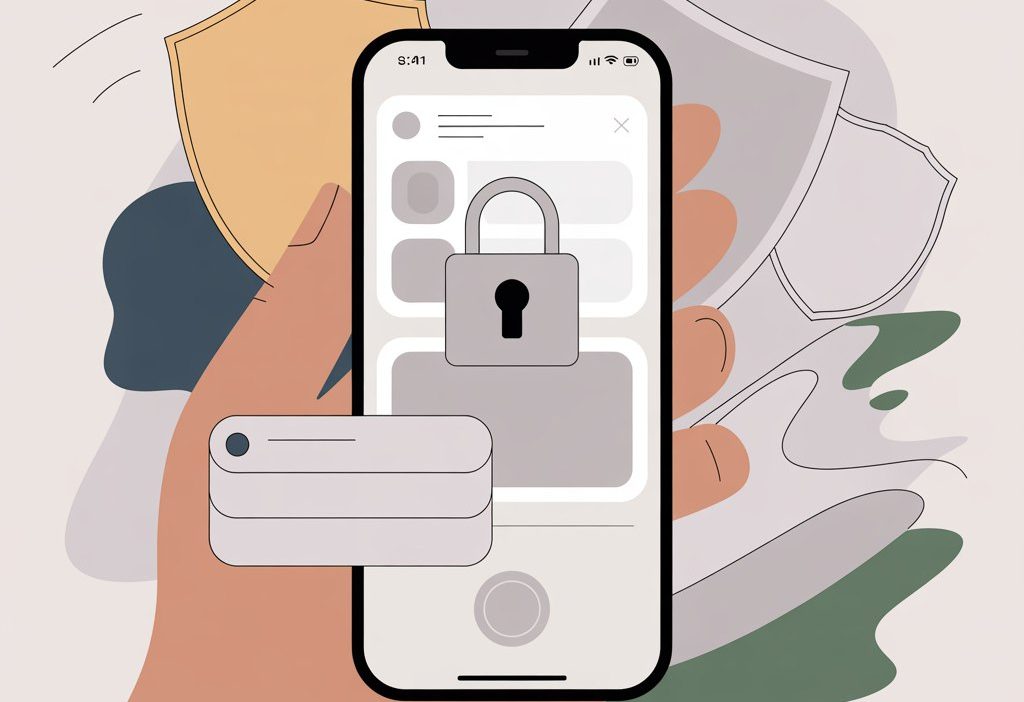
Багато власників iPhone хочуть, щоб Інстаграм відкривався тільки після Face ID або коду. Це зручно, коли телефон потрапляє в чужі руки або коли хочеться відокремити особисте від робочого. У реальності iOS пропонує не один прямий перемикач, а кілька тверезих обхідних шляхів – і в кожного свої плюси та нюанси.
Коротка інструкція
- Найзручніший спосіб – автоматизація в Командах: при відкритті Instagram екран одразу блокується, і вхід відбувається тільки після Face ID або коду. Налаштування займає 2 хвилини.
- Альтернатива для контролю часу – Екранний час: ставите ліміт для Instagram і вмикаєте запит коду при його перевищенні. Добре працює, якщо мета – обмежити доступ собі або дитині.
- Для нічної паузи – Час спокою: за розкладом Інстаграм заблокований, і розблокувати можна тільки кодом Екранного часу.
- Плюс до будь-якого варіанту – двофакторна автентифікація в обліковому записі Instagram. Вона не замикає додаток, але захищає від несанкціонованого входу в профіль.
Чому важливо розуміти базові обмеження iOS
Що саме можна захистити паролем на iPhone
Часто питання звучить просто: як на айфоні поставити пароль на окремі додатки? На практиці виникає питання: Чи можна захистити паролем вхід у додаток? Системного перемикача для цього немає, але обхідні шляхи через Команди, Екранний час і Час спокою дають майже такий самий ефект. Здається, що десь у налаштуваннях має бути перемикач. Але Apple не дає системного замка для окремих програм. На iPhone зручно використовувати автоматизацію Команд або ліміти Екранного часу, щоб зрозуміти, як на айфоні поставити пароль на окремі додатки й обмежити доступ без системного замка. Натомість є інструменти непрямого контролю – автоматизація, Екранний час, Час спокою, а також налаштування конфіденційності сповіщень.
Чим пароль на вхід в Інстаграм відрізняється від пароля від облікового запису
Важливо розрізняти два захисти. Пароль при вході в додатки на айфоні – це про доступ до іконки та вікна програми на конкретному пристрої. Пароль від облікового запису та двофакторна автентифікація – це про вхід у ваш профіль з будь-якого пристрою. На практиці користувачі поєднують обидва шари: локальний бар’єр на iPhone плюс надійний обліковий запис.
Які версії iOS підтримують потрібні функції
Автоматизації в Командах доступні на актуальних версіях iOS, включаючи iOS 16-17. Екранний час з’явився ще раніше і є на більшості діючих айфонів. Якщо телефон не оновлювався, логіка загалом та сама, але назви пунктів можуть трохи відрізнятися. У таких випадках допомагає пошук у системних налаштуваннях за ключовими словами.
Як поставити пароль на Інстаграм на iPhone: робочі способи в iOS
Через автоматизацію Команд із блокуванням екрана
Якщо коротко відповісти на питання “Як поставити пароль при вході в Інстаграм на iPhone?”, то більшість обирає цей сценарій. Іншими словами, Як поставити пароль в Інстаграм при вході? – використовувати автоматизацію в Командах із блокуванням екрана, щоб кожен запуск додатка вимагав Face ID або код. При кожному запуску Instagram пристрій миттєво блокується – і пропустить далі тільки після Face ID або коду. Це відчувається як нативний замок на додаток, хоча технічно спрацьовує блокування екрана.
- Відкрити Команди – Автоматизація – Створити автоматизацію для себе – Додаток.
- Вибрати Instagram – Увімкнути Відкривається – Далі.
- Додати дію – вибрати Lock Screen або Блокувати екран.
- Вимкнути Питати до запуску і натиснути Готово.
Цікаво, що в реальності багато хто відзначає: такий замок майже не заважає, адже Face ID спрацьовує швидко. Але якщо Face ID тимчасово недоступний, доведеться вводити код щоразу при вході в Інстаграм.
Через Екранний час та ліміти з кодом
Формулювання “Як поставити пароль на інст на айфоні?” іноді означає бажання контролювати себе. Тоді Екранний час робить саме це: після досягнення ліміту система вимагає код Екранного часу, щоб додати ще хвилин. Це не миттєвий замок на іконку, а м’яка зупинка в міру використання.
- Налаштування – Екранний час – Використовувати код-пароль Екранного часу.
- Ліміти для додатків – Додати ліміт – вибрати Instagram – задати 1-5 хвилин і ввімкнути Блокувати в кінці ліміту.
- Після вичерпання ліміту з’явиться екран із проханням ввести код, щоб продовжити.
Досвід показує: цей спосіб особливо зручний батькам і тим, хто звик тримати себе в рамках, але не хоче жорсткого бар’єру з першої секунди.
Через Час спокою за розкладом
Якщо головне завдання – не залипати вночі, то допомагає Час спокою. Поза дозволеним вікном Instagram опиниться під замком Екранного часу. Хороший ритуал на вечір: телефон все ще під рукою, а звичні відволікаючі додатки – під паролем.
- Налаштування – Екранний час – Час спокою – задати період.
- Завжди дозволені – переконатися, що Instagram не в списку винятків.
- Тепер поза вікном доступ до Інстаграму тільки через код Екранного часу.
Всередині Instagram: посилюємо обліковий запис
Навіть якщо локальний доступ захищений, обліковий запис в Instagram варто додатково зміцнити. Тут мова не про замок на іконку, а про вхід у профіль з будь-якого пристрою.
- Увімкнути двофакторну автентифікацію в налаштуваннях безпеки профілю.
- Перевірити, чи активне сповіщення про вхід і список авторизованих пристроїв.
Так ви зможете керувати безпекою профілю та зрозуміти, Як заборонити вхід в Інстаграм з інших пристроїв, відключаючи зайві сесії та оновлюючи паролі.
- Оновити резервні коди, перевірити пошту та номер телефону для відновлення.
Якщо подивитися ширше, це знижує ризик чужого входу в профіль і робить локальний замок логічним другим шаром.
Як виглядає процес крок за кроком
Покроково: автоматизація Команд для Face ID при кожному вході
Цей шлях обирають, коли хочеться відчуття “пароль на вході в додаток”.
- Відкрийте Команди – вкладка Автоматизація – плюс – Особиста автоматизація.
- Виберіть Додаток – Обрати – знайдіть Instagram, увімкніть Відкривається – Готово.
- Натисніть Додати дію – у пошуку введіть Блокувати екран – виберіть дію.
- Вимкніть Питати до запуску – натисніть Готово.
- Перевірте: закрийте Instagram, знову натисніть на іконку – екран миттєво заблокується та попросить Face ID або код.
Покроково: ліміт Екранного часу з кодом
Цей варіант більше про контроль звичок, ніж про миттєвий замок.
- Зайдіть у Налаштування – Екранний час – увімкніть, якщо було вимкнено.
- Встановіть Код-пароль Екранного часу та збережіть його окремо від коду розблокування пристрою.
- Відкрийте Ліміти для додатків – Додати ліміт – виберіть Instagram.
- Задайте невеликий ліміт на день, увімкніть Блокувати в кінці ліміту.
- Коли ліміт закінчиться, система запропонує Ввести код, щоб продовжити – так з’являється той самий бар’єр при вході після вичерпання часу.
Як перевірити, що захист працює коректно
- Автоматизація: повністю вивантажте Instagram з перемикача додатків і відкрийте знову. Екран має тут же заблокуватися.
- Екранний час: відкрийте Instagram, дочекайтеся вичерпання ліміту та переконайтеся, що без коду ввійти не можна.
- Сповіщення: Налаштування – Сповіщення – Instagram – Показ попереднього перегляду – Якщо розблоковано. Так вміст не видно чужим очам.
Практичні ситуації та міні-історії
“Дала телефон дитині на мультики – і помітила зайві сторіс”
Одна читачка розповіла, як увімкнула автоматизацію Команд саме через дітей. Увімкнула дитина Інстаграм – екран тут же запитав Face ID. Цікаво, що батьківський контроль через Екранний час теж допоміг, але саме автоматизація спрацювала як миттєвий захист від випадкових публікацій.
“СММниця тримає дистанцію після 20:00”
Власниця невеликої студії зізналася: після 8 вечора Instagram іде в Час спокою. Якщо терміново потрібно – вводить код Екранного часу, але звичка тягнутися до стрічки стала помітно слабшою. Схоже, що розклад – м’який, але дієвий інструмент.
“Студент забув код Екранного часу – врятував резервний Apple ID”
Підписник ділився, що забув код Екранного часу і не міг змінити ліміти. Зрештою допоміг скид через обліковий запис за інструкцією Apple і нагадування собі зберігати коди в менеджері паролів. У реальності такі побутові дрібниці часто вирішують результат дня.
Таблиця порівнянь: який спосіб підходить під ваше завдання
| Спосіб | Як працює | Що захищає | Плюси | Мінуси | Кому підходить |
|---|---|---|---|---|---|
| Команди – Блокувати екран при відкритті Instagram | Кожен запуск блокує екран, вхід тільки через Face ID або код | Локальний доступ до додатка на пристрої | Схоже на нативний замок, швидко з Face ID | Технічно блокується пристрій, а не додаток | Особистий телефон, швидкий бар’єр при кожному вході |
| Екранний час – Ліміт додатка | Після вичерпання ліміту просить код Екранного часу | Тривалість використання | Гнучке налаштування, батьківський контроль | Не блокує миттєво при першому запуску | Самоконтроль, дитячі пристрої |
| Час спокою за розкладом | Поза вікном дозволу вимагає код Екранного часу | Доступ у певні години | Прищеплює режим дня, просто ввімкнути | Працює за часом, а не за фактом запуску | Нічний відпочинок, робочі кордони |
| 2FA та безпека облікового запису | Коди та підтвердження при вході в профіль | Обліковий запис у цілому | Захист від чужих входів | Не замикає іконку додатка | Всім, у кого є профіль |
Чекліст самоперевірки
- Чи є код-пароль на iPhone та чи ввімкнено Face ID або Touch ID.
- Чи ввімкнено автоматизацію Команд для Instagram та чи вимкнено пункт Питати до запуску.
- Чи налаштовано код Екранного часу та чи не збігається він із кодом пристрою.
- Чи поставлено ліміт або Час спокою, якщо потрібен захист за часом.
- Чи ввімкнено двофакторну автентифікацію в Instagram та чи оновлено резервні коди.
- Чи приховуються попередні перегляди сповіщень Instagram до розблокування.
- Чи збережено коди в менеджері паролів, щоб не втратити доступ.
Діагностика: якщо щось пішло не так
Якщо автоматизація не спрацьовує при відкритті Instagram
- Перевірте, що в тригері вибрано саме Instagram і ввімкнено параметр Відкривається.
- Переконайтеся, що дія Блокувати екран є єдиною або першою в списку.
- Вимкніть Питати до запуску, інакше доведеться підтверджувати вручну.
- Перезавантажте iPhone – іноді це повертає стабільність автоматизаціям.
Якщо Екранний час пропускає обмеження
- Перевірте, чи не додано Instagram до Завжди дозволені.
- Підніміть чутливість: зменшіть ліміт і ввімкніть Блокувати в кінці ліміту.
- Якщо код Екранного часу відомий дитині – замініть його, зберігайте окремо.
Якщо сповіщення видають зайве на заблокованому екрані
- Налаштування – Сповіщення – Показ попереднього перегляду – Якщо розблоковано.
- У самих сповіщеннях Instagram вимкніть прев’ю вмісту, залишивши тільки значок.
Якщо є підозра на злам облікового запису
- Змініть пароль Instagram і паролі від пошти та менеджера паролів.
- Увімкніть або оновіть двофакторну автентифікацію, перевірте пристрої в налаштуваннях безпеки профілю.
- Відкличте доступ підозрілим додаткам, які мали зв’язок із профілем.
Помилки та обмеження
Очікування нативного замка для додатків
На iPhone немає системної функції поставити окремий пароль на Інстаграм. Всі робочі підходи – це або блокування екрана при запуску, або обмеження часу. Для порівняння, Як поставити пароль на Viber простіше: у самому додатку є вбудований замок із Face ID/кодом, на відміну від Instagram, де потрібно обхідними методами створювати локальний захист. Вони ведуть до потрібного результату, але технічно працюють інакше, ніж очікується.
Змішування кодів і ризик забути доступ
Код пристрою та код Екранного часу краще не дублювати. У реальності користувачі частіше запам’ятовують один і забувають другий. Допомагає менеджер паролів і окрема нотатка без явних підказок у назві.
Нюанси з Face ID і режимами фокусування
Іноді Face ID вимкнений через маску, окуляри або слабке освітлення, і тоді автоматизація проситиме код частіше. Режими фокусування також можуть змінювати поведінку сповіщень – перевірте їхні налаштування, щоб не зловити несподіване вікно на заблокованому екрані.
Коли варто звернутися до фахівця
Бізнес-акаунт і командний доступ
Якщо профілем керує команда, корисно обговорити політику доступу: хто зберігає резервні коди, як підтверджуються входи, хто відповідає за відновлення. У таких випадках допомагає консультація фахівця з кібербезпеки або досвідченого адміністратора Apple.
Втратили код Екранного часу або доступ до 2FA
Коли код Екранного часу втрачено, а скидання не проходить, безпечніше звернутися в авторизований сервіс або офіційну підтримку Apple. Аналогічно з двофакторною автентифікацією Instagram – якщо немає резервних кодів і втрачено доступ до номера, краще діяти за офіційними процедурами відновлення.
Підозріла активність і фішингові посилання
Якщо в обліковому записі помічені дивні входи, а в повідомленнях були кліки по сумнівних посиланнях, варто профілактично перевірити пристрій та облікові записи разом із фахівцем. Це не обов’язково складна історія, але спокійна зовнішня перевірка часто економить нерви.
Що взяти з собою після прочитання
Схоже, що найпрактичніша відповідь на питання “Як поставити пароль на Інстаграм на iPhone” – це автоматизація в Командах із блокуванням екрана при відкритті. Легко налаштувати, працює швидко, за відчуттями – як вбудований замок. А Екранний час і Час спокою допомагають вибудувати режим і не відкладати сон заради стрічки.
Зауваження з практики: локальний захист на пристрої найкраще працює разом із акуратним налаштуванням самого облікового запису – надійний пароль, двофакторна автентифікація, уважність до сповіщень про вхід. Це той випадок, коли два шари дають спокій без зайвої метушні.
Яка зі стратегій ближча вам – швидкий Face ID при кожному вході чи м’який контроль через час і розклад?