Многие в Украине отмечают простой бытовой риск: телефон иногда оказывается в чужих руках — на работе, в кофе-пойнте коворкинга, дома у друзей. Инстаграм открыт по умолчанию, уведомления всплывают на экране, а аккаунт остается активным. Разберемся спокойно и по делу, как поставить пароль на приложение Инстаграм и где это действительно работает, а где — лишь частичное решение.
Короткая инструкция
- Поймите базу: у Instagram нет собственного замка на вход. Пароль есть у аккаунта, но не у иконки приложения. Защитить запуск обычно позволяют настройки телефона.
- Android — проверьте встроенную блокировку приложений. Часто путь такой: Настройки — Конфиденциальность или Безопасность — Блокировка приложений — выберите Instagram — задайте PIN или биометрию.
- Samsung — вынесите Instagram в Secure Folder: Настройки — Биометрия и безопасность — Защищенная папка — установить — добавить Instagram — в папке задайте отдельный пароль или биометрию.
- Xiaomi/Redmi/POCO — Настройки — Приложения — Защита приложений (App Lock) — включить — выбрать Instagram — задать пароль и отпечаток.
- OnePlus/OPPO/realme — Настройки — Конфиденциальность — Блокировка приложений или App locker — включить для Instagram — выбрать тип блокировки.
- Huawei — Настройки — Безопасность — Блокировка приложений — выбрать Instagram — задать пароль или биометрию.
- Google Pixel и чистый Android — системной блокировки приложений нет. Варианты: рабочий профиль/пространство от производителя, аккуратно выбранное приложение-локер с хорошей репутацией или перенос сценария на уровень экрана блокировки и уведомлений.
- iPhone — используйте Время использования: Настройки — Время использования — Лимиты приложений — выберите Instagram — лимит 1 минута — В конце лимита блокировать — задайте код. После первой минуты вход потребует код времени использования. Это компромисс, но он работает без сторонних утилит.
- Дополнительно — включите двухфакторную аутентификацию в Instagram: Профиль — Меню — Настройки и конфиденциальность — Безопасность — Двухфакторная аутентификация.
Отдельная тема — Как запретить вход в Инстаграм с других устройств. Проверьте раздел «Безопасность — Входы в аккаунт», завершите все подозрительные сессии и смените пароль. После этого включенная 2FA станет дополнительным барьером: даже зная старый пароль, войти без подтверждения уже не получится.
Почему важно понимать базовые требования
Есть ли у Instagram собственная парольная блокировка
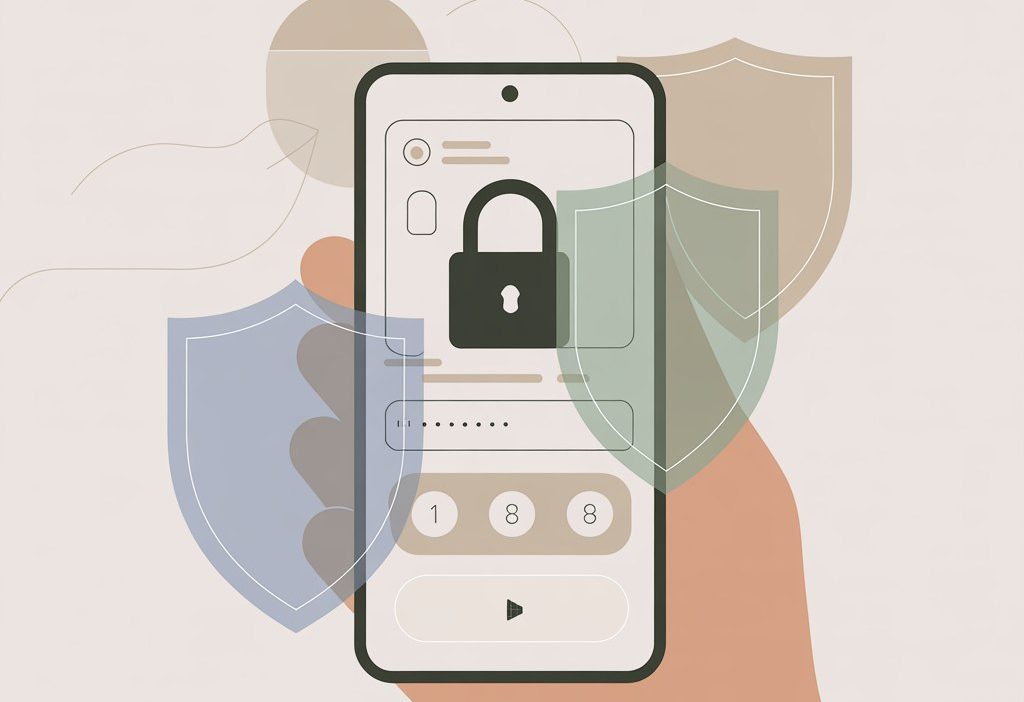
Частый вопрос звучит так: можно ли запаролить вход в приложение и как поставить пароль на вход в приложение, чтобы при нажатии на иконку просился PIN или Face ID. В реальности у Instagram такой функции нет — вход защищает пароль от аккаунта и 2FA, но запуск самого приложения контролирует телефон. Отсюда и главный вывод: мы не настраиваем пароль в Instagram, мы настраиваем блокировку приложения или окружения в системе.
Поэтому запрос как поставить пароль на инстаграм часто формулируется неточно. Речь обычно идет либо о защите входа в аккаунт через пароль и двухфакторную аутентификацию, либо о системной блокировке самого приложения на уровне телефона. Важно сразу разделять эти два механизма, чтобы выбрать правильный способ защиты.
Как это реализуют прошивки Android
На Android многое зависит от производителя. Одни дают нативную блокировку приложений с PIN и биометрией, другие предлагают отдельную защищенную папку. Иногда встречается и рабочее пространство, где приложения живут под отдельной защитой. Интересно, что в Украине чаще всего встречаются Samsung, Xiaomi и realme — у всех у них есть свой вариант штатной блокировки.
Что умеет iOS и почему это компромисс
Вопрос Как поставить блокировку при входе в приложение на iPhone закономерно приходит к функции Время использования. Она не делает мгновенный замок при запуске, но требует код после исчерпания лимита — фактически это мягкая блокировка. Для бытовых сценариев этого хватает, особенно если цель — не дать кому-то залипнуть в ленте без вашего ведома.
Отсюда логично возникает общий вопрос — Как поставить пароль на вход в приложение? На большинстве Android это делается через встроенную блокировку приложений или защищенное пространство, а на iPhone — через лимиты Времени использования. Универсального переключателя внутри самого Instagram нет, поэтому решение всегда зависит от операционной системы.
Как поставить пароль на приложение Инстаграм на Android: что реально работает
Samsung: Защищенная папка как отдельный шкафчик
Можно ли установить парольную блокировку для приложения Instagram на Samsung без сторонних программ? Да, через Secure Folder. Внутри создается копия приложения, доступ к ней — по PIN, отпечатку или Face ID.
- Настройки — Биометрия и безопасность — Защищенная папка — Включить и задать метод разблокировки.
- Откройте Защищенную папку — Добавить — Приложения — выберите Instagram.
- Запускайте Instagram из Защищенной папки — доступ к нему защищен, уведомления можно скрыть отдельно.
- Замечание: это отдельный экземпляр Instagram — потребуется вход в аккаунт заново, а файлы и фото внутри папки изолированы.
Xiaomi/Redmi/POCO: App Lock в два касания
Как поставить пароль на приложение Инстаграм на MIUI чаще всего спрашивают владельцы доступных моделей. Тут все просто — штатный App Lock работает стабильно.
- Настройки — Приложения — Защита приложений (App Lock).
- Включите функцию, задайте графический ключ или PIN, при желании добавьте отпечаток.
- Отметьте Instagram в списке — теперь при запуске потребуется разблокировка.
- Подсказка: в разделе уведомлений App Lock можно скрыть содержимое уведомлений Instagram на заблокированном экране.
OnePlus, OPPO, realme: App locker/Блокировка приложений
В этих прошивках путь похожий, названия немного отличаются, но логика одна и та же — системный замок поверх приложения.
- Настройки — Конфиденциальность — App locker или Блокировка приложений.
- Включите защиту, выберите Instagram, задайте PIN или биометрию.
- Проверьте раздел про уведомления — можно скрыть превью сообщений и лайков.
Huawei: Блокировка приложений и PrivateSpace
У Huawei есть два подхода: простая блокировка и отдельное приватное пространство. Второй вариант уместен, если вы хотите полную изоляцию рабочей и личной жизни.
- Блокировка: Настройки — Безопасность — Блокировка приложений — выберите Instagram — задайте пароль.
- PrivateSpace: Настройки — Безопасность и конфиденциальность — Личное пространство — создать — там установить Instagram заново — вход под отдельной защитой.
Google Pixel и «чистый» Android: что доступно без оболочек
На «чистом» Android штатного замка приложений нет. Если вопрос стоит ребром — Как поставить пароль на приложение Инстаграм? — чаще выбирают один из компромиссов.
- Рабочий профиль от администратора или через функции системы, если они доступны — Instagram перемещается в отдельный контур с PIN.
- Сторонние локеры из официального магазина — выбирать стоит осторожно, читая отзывы и политику приватности. Часто им нужно дать право поверх других окон и доступ к использованию — это чувствительные разрешения.
- Минимальный набор защиты: надежный экран блокировки телефона, скрыть превью уведомлений Instagram на заблокированном экране и включить 2FA в аккаунте.
Как поставить пароль на приложение Инстаграм на iPhone: рабочие варианты
Время использования: лимит как «замок после минуты»
Многие спрашивают: Как поставить пароль на вход в приложение на iOS без джейлбрейка. Самый надежный штатный способ — Лимиты приложений в разделе Время использования.
- Настройки — Время использования — Включить — установить отдельный код-пароль времени использования.
- Лимиты приложений — Добавить лимит — выберите Instagram — укажите 1 минуту — включите «В конце лимита блокировать».
- Запустите Instagram — через минуту появится экран «Лимит исчерпан». Чтобы продолжить, потребуется код времени использования.
- Наблюдение: метод не блокирует мгновенный запуск, но пресекает длительное использование без кода — в быту этого чаще всего достаточно.
Если формулировать точнее — Как поставить пароль при входе в Инстаграм на iPhone? Прямой блокировки при нажатии на иконку нет, но связка из кода Времени использования, скрытых уведомлений и двухфакторной аутентификации дает рабочий уровень защиты без сторонних приложений и джейлбрейка.
Режим «Управляемый доступ» для передачи телефона другому человеку
Если цель — дать кому-то посмотреть фото и при этом не выходить из Instagram в другие разделы, помогает Управляемый доступ. Это не паролит вход, но ограничивает выход из текущего окна.
- Настройки — Универсальный доступ — Управляемый доступ — включите и задайте код-пароль.
- Откройте Instagram — трижды нажмите боковую кнопку — включите Управляемый доступ.
- Для выхода снова трижды нажмите кнопку и введите код.
Скрываем чувствительные уведомления
Иногда важнее не запуск, а то, что видно на заблокированном экране. На iPhone это решается за минуту.
- Настройки — Уведомления — Instagram — Показ предпросмотра — Никогда или Только при разблокировке.
- Опционально отключите уведомления на экране блокировки, оставив только Центр уведомлений.
Практические ситуации и мини-истории
История 1: SMM-специалист из Львова и два Instagram в одном телефоне
Одна специалистка рассказывала, что часто отдает телефон фотографу на мероприятиях. Решение оказалось простым — на Samsung она перенесла рабочий Instagram в Secure Folder, а личный остался вне папки. В день съемки отдает только доступ к личному, а рабочий защищен отдельным паролем — удобно и без лишних нервов.
История 2: Мама из Днепра и «лимит на залипалово»
Она призналась, что сама просила у сына код Времени использования, когда заметила, что листает ленту по ночам. Поставили 15 минут на Instagram с блокировкой в конце лимита. Говорит, работает мягко: можно зайти быстро проверить сообщения, но зависнуть — уже сложнее.
История 3: Владелец студии в Киеве и Xiaomi App Lock
У него часто просят телефон, чтобы скинуть контакты. На MIUI он включил App Lock для Instagram и скрыл предпросмотр уведомлений. В реальности это означает, что чужие руки видят иконку, но не видят переписку и не могут открыть без отпечатка.
История 4: Студент из Чернівців с Google Pixel
Сталкивался с отсутствием встроенного замка. В итоге включил строгий экран блокировки, поставил скрытие предпросмотров уведомлений и 2FA в Instagram. Говорит, что для его сценария этого хватает — без разблокировки телефона не видно ничего лишнего, а даже зная пароль от аккаунта, зайти без 2FA не получится.
Таблица сравнений: что выбрать под ваш телефон и задачу
| Платформа/метод | Уровень защиты | Удобство | Плюсы | Минусы |
|---|---|---|---|---|
| Samsung Secure Folder | Высокий | Среднее | Отдельный пароль и шифрование, изоляция данных | Отдельный экземпляр Instagram, переустановка внутри папки |
| Xiaomi/Redmi/POCO App Lock | Средне-высокий | Высокое | Быстрая настройка, биометрия, скрытие уведомлений | Зависит от стабильности прошивки |
| OnePlus/OPPO/realme App locker | Средне-высокий | Высокое | Штатный инструмент, минимум кликов | Имена меню различаются, нужно найти нужный раздел |
| Huawei App Lock/PrivateSpace | Высокий | Среднее | Есть и простой замок, и изолированное пространство | Переключение пространств требует привычки |
| iPhone Время использования | Средний | Высокое | Без сторонних приложений, код после лимита | Нет мгновенной блокировки при запуске |
| Сторонний локер на «чистом» Android | От низкого до среднего | Среднее | Гибкость, работает там, где нет штатного замка | Риски приватности, ломается от энергосбережения |
По аналогии пользователи часто спрашивают и про другие мессенджеры — например, Как поставить пароль на Viber. Логика та же: либо используется встроенная блокировка приложений в системе, либо специальные функции внутри самого мессенджера, если они предусмотрены. Поэтому принципы защиты Instagram практически полностью переносятся и на другие приложения.
Чеклист самопроверки
Перед тем как настраивать
- Уточните, есть ли в прошивке штатная блокировка приложений или защищенная папка.
- Проверьте, что установлен надежный PIN/пароль телефона и включена биометрия.
- В Instagram включена двухфакторная аутентификация.
- Предпросмотр уведомлений Instagram скрыт на экране блокировки.
После настройки
- Откройте Instagram 3-4 раза подряд — защита срабатывает каждый раз.
- Проверьте поведение уведомлений при заблокированном экране — лишнего не видно.
- Перезагрузите телефон и снова проверьте запуск Instagram.
- На iPhone дождитесь конца лимита и убедитесь, что запрашивается код времени использования.
Диагностика: если что-то пошло не так
Если блокировка не срабатывает на Android
Часто помогает отключить оптимизацию энергопотребления для системного локера и Instagram. В настройках батареи добавьте эти службы в список исключений. Если среди приложений нет Instagram — дайте локеру все запрошенные разрешения и перезагрузите устройство.
Если на Samsung не появляется Защищенная папка
Проверьте актуальность системы и наличие учетной записи производителя. Иногда помогает очистить кэш сервиса безопасности в настройках приложений и повторно войти в аккаунт.
Если на iPhone лимит не блокирует
Проверьте, что установлен отдельный код Времени использования и включен пункт «В конце лимита блокировать». Убедитесь, что Instagram не добавлен в «Разрешенные всегда». После изменений перезапустите приложение.
Если сторонний локер «сбрасывается»
Такое случается из-за агрессивного энергосбережения. Добавьте локер в автозапуск, снимите ограничения батареи и запретите ему выгрузку из памяти. Если и это не помогает, стоит вернуться к системным методам и минимально необходимому набору защиты.
Ошибки и ограничения, о которых редко пишут
Ставим замок, но забываем про уведомления
Часто на экране блокировки видны кусочки переписок и коды подтверждения. Скрывайте предпросмотр — иначе сама блокировка входа теряет смысл.
Биометрия удобна, но не всегда надежна в быту
Мокрые пальцы, перчатки, царапины — и отпечаток может не сработать. Держите в уме резервный PIN и не делайте его слишком очевидным.
«Чистый» Android и завышенные ожидания
На Pixel и похожих системная блокировка приложений отсутствует — это не баг, а дизайн-подход. Похоже, что разумный минимум здесь — сильный экран блокировки, аккуратные уведомления и 2FA.
Сторонние локеры и приватность
Многие такие приложения просят доступ к видимости поверх других окон и активности использования. Это чувствительные разрешения — выбирайте разработчиков с понятной репутацией и не храните там критические данные.
Когда стоит обратиться к специалисту
Рабочие телефоны и корпоративные аккаунты
Для компаний и НКО лучше использовать MDM-решения и рабочие профили. Это настраивает администратор — так права доступа и защита приложений управляются централизованно.
Проблемы с биометрией или безопасностью устройства
Если отпечаток или Face ID регулярно дают сбои, имеет смысл обратиться в сервисный центр — иногда причина аппаратная. Без надежной биометрии общая схема защиты заметно слабеет.
Миграция в защищенные пространства
Когда предстоит перенос переписок и медиа в Secure Folder или PrivateSpace, иногда удобнее сделать это с мастером — чтобы ничего не потерялось и не осталось дубликатов вне защищенной зоны.
Что взять с собой после прочтения
Опыт показывает, что вопрос «Как поставить пароль на приложение Инстаграм?» решается на уровне телефона, а не самого Instagram. На Android чаще всего выручает штатная блокировка приложений или защищенная папка, на iPhone — лимит через Время использования плюс аккуратные уведомления. В любом случае двухфакторная аутентификация и сильный экран блокировки — фундамент.
В реальности чаще работает комбинация мер, чем один волшебный тумблер. Небольшая настройка сегодня экономит вам нервы завтра, когда телефон внезапно оказывается не у вас в руках.
А вы уже пробовали системную блокировку приложений на своем телефоне — что сработало лучше всего именно в вашем сценарии?