Що таке USB-флешка та файлові системи для музики
Визначення USB-накопичувача та його роль у зберіганні аудіофайлів
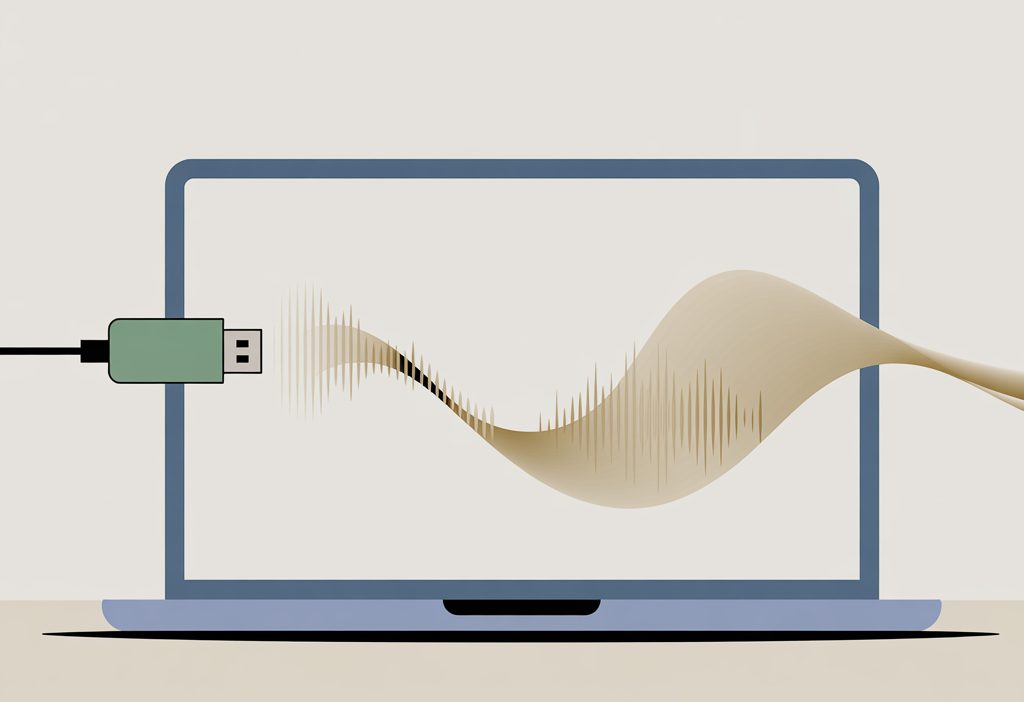
USB-флешка – це маленький накопичувач, який комп’ютер бачить як звичайний диск. Для музики це простий спосіб взяти плейлисти з собою: в машину, до колонки, на дачу. Головне — правильно відформатувати флешку та скопіювати файли без хаосу, щоб плеєр їх побачив і нічого не переплутав.
У цьому матеріалі детально розібрано, як скачати музику на флешку з ноутбука так, щоб файли коректно читалися плеєрами, автомагнітолами і не губилися при копіюванні.
Відмінності USB 2.0, 3.0, 4.0: швидкості копіювання в Україні
Швидкість копіювання залежить від порту ноутбука і самої флешки. Сині порти зазвичай USB 3.x — вони швидші. Якщо копіюєте великі папки, має сенс вставити флешку в порт 3.0 і не чіпати ноутбук до завершення операції.
| Стандарт | Порт на ноутбуці | Реальна швидкість копіювання | Коли помітно |
|---|---|---|---|
| USB 2.0 | Зазвичай без синьої вставки | 15-35 МБ/с | Довго копіюються великі колекції |
| USB 3.0/3.1 | Синя вставка або позначка SS | 60-150 МБ/с | Оптимально для музики та відео |
| USB-C 3.2/4 | USB-C порт | залежить від флешки, зазвичай 150-400 МБ/с | Максимум для швидких накопичувачів |
Рекомендовані файлові системи: FAT32, exFAT, NTFS
Файлова система впливає на сумісність з автомагнітолами, ТБ та плеєрами. Для музики найчастіше обирають FAT32 або exFAT. NTFS зручно для Windows, але багато плеєрів його не читають.
| Файлова система | Максимальний розмір файлу | Сумісність з плеєрами/магнітолами | Коли обирати |
|---|---|---|---|
| FAT32 | до 4 ГБ на файл | Найкраща сумісність | Музика MP3, папки з треками |
| exFAT | без обмежень для музики | Середня, залежить від моделі | Великі файли, сучасні пристрої |
| NTFS | без обмежень | Часто не підтримується | Якщо флешка тільки для Windows |
Чому FAT32 оптимально для MP3-плеєрів та авто у 2026 році
На практиці старі та частина нових автомагнітол краще читають FAT32. Обмеження 4 ГБ на файл музиці не заважає — MP3 та альбоми в нього вкладаються. Якщо флешка 64-128 ГБ, її можна зробити FAT32 за допомогою сторонньої утиліти.
Підготовка флешки перед копіюванням файлів
Перевірка сумісності та ємності під українські плеєри
На автомагнітолах часто є ліміт — до 32 або 64 ГБ і до 8-16 тисяч файлів. Уточніть в інструкції моделі або на сайті виробника. Якщо пристрій вибагливий, використовуйте флешку 16-32 ГБ і файлову систему FAT32 — це працює стабільніше всього.
Інструменти для діагностики: CrystalDiskInfo, вбудований Провідник
- Провідник — правий клік по флешці — Властивості. Подивіться систему файлів та об’єм.
- CrystalDiskInfo — покаже здоров’я накопичувача та можливі помилки.
- Якщо флешка стара і гальмує, краще замінити. Копіювання музики тоді займе хвилини, а не години.
Форматування у FAT32: покрокова інструкція для Windows 11
Важливо: форматування видаляє дані. Якщо флешка більша за 32 ГБ, штатне вікно форматування FAT32 може бути недоступне — використовуйте утиліту.
- Швидкий спосіб для 4-32 ГБ: Провідник — правий клік по флешці — Форматувати — Файлова система FAT32 — Швидке форматування — Почати.
- Для 64-256 ГБ: використовуйте Rufus або аналог. Виберіть пристрій — Файлова система FAT32 — Старт.
- Альтернатива через PowerShell для розділів до 32 ГБ: запустіть PowerShell від адміністратора та виконайте команду format /FS:FAT32 X: де X — літера флешки.
Резервне копіювання даних та уникнення втрати файлів
- Перед форматуванням скопіюйте все важливе на диск ноутбука або в хмару.
- Перевірте, що на флешці немає прапорця захисту від запису на корпусі.
- Після форматування створіть тестову папку і скиньте 2-3 треки — перевірте, що відтворюються.
Джерела скачування музики: легальні сервіси для України
Яндекс.Музика, Boom, YouTube Music — скачування на ПК
Найпростіший шлях — скачати треки в додатку, а потім експортувати доступні файли. У різних сервісів політика відрізняється: десь офлайн працює тільки всередині додатка. Якщо потрібен саме файл на флешці, використовуйте магазини з покупкою треків або сервіси, які дозволяють вивантаження на ПК за ліцензією.
- YouTube Music — можна вивантажувати в кеш додатка. Для флешки як окремі файли це не підходить.
- Boom та локальні магазини — шукайте опцію покупки треків у MP3.
- Якщо сервіс не видає файл, розгляньте альтернативне легальне джерело або купіть трек на Bandcamp/магазинах лейблів.
4K YouTube to MP3: конвертація в MP3/FLAC без втрати якості
Робочий сценарій: скопіювати посилання на відео, конвертувати в MP3 320 kbps і перенести на флешку. Важливо пам’ятати один момент: YouTube дає стиснутий звук, тому FLAC з такого джерела не стане по-справжньому lossless — це просто контейнер. Якщо це влаштовує — використовуйте MP3 256-320 kbps.
- Встановіть програму, вставте посилання, виберіть MP3 320 kbps.
- Скачані файли відкрийте в папці та скопіюйте на флешку як звичайні.
- Дотримуйтесь авторських прав. Для комерційного використання купуйте ліцензії.
Цей спосіб на практиці і відповідає на питання, як перенести музику з YouTube на флешку, якщо потрібен саме аудіофайл для офлайн-відтворення, а не доступ всередині додатка.
Формати аудіо: MP3 320 kbps vs lossless для флешки
У машині та на портативній колонці найчастіше достатньо MP3 256-320 kbps. Lossless потрібен, якщо у вас домашня система та плеєр точно підтримує FLAC/ALAC та exFAT.
| Формат | Якість | Розмір альбому | Сумісність | Рекомендація |
|---|---|---|---|---|
| MP3 256-320 kbps | Високе | 80-150 МБ | Практично всюди | Для машини та походів |
| AAC 256 kbps | Порівнянно з MP3 320 | 70-120 МБ | Хороша, але залежить від пристрою | Якщо плеєр підтримує AAC |
| FLAC | Lossless | 250-500 МБ | Залежить від моделі, краще exFAT | Домашнє прослуховування |
Покрокова інструкція копіювання музики через Провідник Windows
Крок 1: Вставлення флешки та автозапуск
- Вставте флешку в USB-порт. Якщо є вибір — використовуйте синій USB 3.0.
- Якщо автозапуск не з’явився, відкрийте Провідник — Цей комп’ютер — двічі клацніть по флешці.
- Якщо система просить перевірити диск на помилки — погодьтесь, це швидко.
Вирішення проблем з розпізнаванням USB-порту на ноутбуках Lenovo/Asus
- Спробуйте інший порт. Часто один порт дає менше живлення або зайнятий іншими пристроями.
- Зайдіть у Диспетчер пристроїв — Контролери USB — оновіть драйвери.
- Якщо флешка тепла та блимає, але не бачиться — перезавантажте ноутбук, потім вставте флешку в інший порт.
Крок 2: Вибір та копіювання файлів (Ctrl+C/V або перетягування)
- Відкрийте папку з музикою на ноутбуці. Натисніть Ctrl+A, потім Ctrl+C.
- Відкрийте флешку, створіть папку Music, зайдіть у неї та натисніть Ctrl+V.
- Якщо перенос великий — копіюйте папками по 2-5 ГБ. Так простіше відстежити помилки.
На цьому етапі часто виникає питання, як правильно записувати музику на флешку, щоб не було пошкоджених файлів, пропусків треків та помилок читання на інших пристроях.
Створення папок: “Альбоми”, “Виконавці” для систематизації
- Структура, яка працює в автомагнітолах: Music — Виконавець — Альбом — Треки.mp3
- Не кладіть більше 500-1000 файлів в одну папку. Деякі пристрої на цьому спотикаються.
- В іменах файлів уникайте довгих шляхів та спецсимволів. Коротко та по ділу.
Крок 3: Безпечне вилучення флешки
- Закрийте всі вікна з флешкою.
- Натисніть по значку USB поруч з годинником — Вилучити — виберіть вашу флешку.
- Чекайте повідомлення, що пристрій можна вилучити, і тільки потім виймайте.
Перевірка цілісності: MD5-хеш для великих колекцій
- Швидкий варіант — вибірково відкрити пару треків прямо з флешки.
- Точний варіант — порівняти хеші. Команда для Windows: certutil -hashfile “X:\Music\file.mp3” MD5
- Якщо хеш не співпадає після копіювання — скопіюйте файл повторно або в інший порт.
Альтернативні методи перенесення аудіофайлів
Total Commander: F5 для швидкого копіювання
- Відкрийте джерело зліва, флешку справа.
- Виділіть папки — натисніть F5 — Підтвердіть копіювання.
- Плюс програми — показує швидкість та помилки відразу. Зручно для великих переносів.
Порівняння швидкостей з Провідником (таблиця)
| Метод | Швидкість на 1 ГБ | Сумісність | Коли обирати |
|---|---|---|---|
| Провідник Windows | 30-90 секунд | Максимальна | Базовий сценарій |
| Total Commander | 20-80 секунд | Висока | Коли потрібно бачити чергу та контроль помилок |
| Прямий експорт з додатків | залежить від диска | Середня | Якщо є кнопка “Показати в папці” |
Перенос з флешки на флешку через проміжну папку
- Підключіть обидві флешки.
- Скопіюйте дані з першої у тимчасову папку на диск ноутбука.
- Скопіюйте з тимчасової папки на другу флешку. Так менший ризик помилок і швидше, ніж напряму.
Хмарні сервіси: Yandex Disk для України
- Якщо флешку потрібно відправити віддалено — завантажте музику в хмару, на місці скачайте та запишіть на флешку.
- Підійдуть будь-які: Google Drive, Dropbox, iCloud. Оберіть той, до якого є швидкий доступ.
- Надсилайте посилання на папку, а не на десятки окремих файлів — це економить час.
Програми для пакувального скачування: Foobar2000, MusicBee
- Foobar2000 — вміє конвертувати масово в MP3/AAC і відразу розкладати по папках.
- MusicBee — зручна для бібліотек, може синхронізувати вибрані плейлисти на флешку.
- Сценарій: зібрали плейлист — задали профіль експорту — отримали акуратну структуру на флешці.
Поширені помилки та як їх уникнути
“Захист від запису”: скидання перемикачем або форматуванням
- Перевірте механічний перемикач на флешці — іноді він є збоку.
- Через Командний рядок: diskpart — list disk — select disk X — attributes disk clear readonly.
- Якщо не допомогло — скопіюйте дані та виконайте повне форматування.
Віруси на флешці: сканування Dr.Web або Windows Defender
- Клацніть правою кнопкою по флешці — Перевірити з Захисником Windows.
- Не запускайте невідомі .exe з флешки. Зазвичай музика — це .mp3/.flac, не програми.
- Якщо бачите ярлики замість папок — флешка заражена. Спочатку лікуємо, потім копіюємо.
Файлова система не підтримується плеєром
- Якщо пристрій не бачить флешку з exFAT або NTFS — переформатуйте в FAT32.
- Не використовуйте GPT на старих плеєрах. Для сумісності виберіть MBR в утиліті розмітки.
- Зробіть один розділ на всю флешку — так менше сюрпризів.
Повільне копіювання: зміна USB-порту або кабелю
- Вставте в порт USB 3.0 і використовуйте короткий якісний кабель для картрідерів.
- Закрийте важкі програми, які навантажують диск, і тимчасово вимкніть хмарні синхронізації.
- Якщо флешка старша за 5 років і сильно гріється — простіше замінити на нову.
Помилки на MacOS: Paragon NTFS для крос-платформи
- MacOS без сторонніх драйверів не пише на NTFS. Рішення — використовувати exFAT або поставити драйвер.
- Якщо флешка потрібна і на Mac, і на Windows — формат exFAT. Для авто краще тримати окрему флешку FAT32.
Ризики та безпека при роботі з USB-накопичувачами
Втрата даних: чому backup критичний у 2026
Флешки живуть по-різному. В один день можуть раптово стати тільки для читання або пропасти з системи. Тримайте копію музики на диску або в хмарі — флешка нехай буде транспортом, а не єдиним сховищем.
Статистика збоїв флешок в Україні (Rozetka 2025)
У різних брендів показники відрізняються, але закономірність одна: дешеві ноунейми частіше збійні. На практиці вигідніше купити перевірену модель і не економити на ємності — переплата окупиться часом і нервами.
Юридичні аспекти: піратство vs ліцензії Boom/Spotify
Для особистого прослуховування беріть легальні джерела та читайте умови сервісу. В комерційних місцях — кафе, фітнес, магазин — потрібні ліцензії та правильні плейлисти. Якщо сумніваєтеся, краще купити треки або підписку з публічною ліцензією.
Оптимізація флешки для плеєрів та авто в Україні
Структура папок для Android Auto/CarPlay
Нюанс: Android Auto та CarPlay грають музику з телефона, а не напряму з флешки. Флешку читає сама автомагнітола по USB. Для стабільності використовуйте просту структуру та теги.
- Music — Виконавець — Альбом — 01 — Назва треку.mp3
- Заповніть теги Artist, Album, Track Number — багато автомагнітол сортує саме за ними.
- Обкладинки альбомів до 800×800, без величезних картинок в mp3 — так швидше читається список.
Таблиця сумісності брендів: Sony, Philips, Mystery
| Пристрій | FAT32 | exFAT | NTFS | Коментар |
|---|---|---|---|---|
| Sony Walkman (бюджетні) | Частіше так | Рідко | Як правило ні | Краще 32 ГБ і нижче |
| Philips портативні плеєри | Так | Іноді | Ні | MP3/AAC без проблем |
| Mystery/Prology авто | Так | Іноді | Ні | Флешка 16-32 ГБ працює стабільніше |
| Pioneer авто | Так | Часто так | Ні | Стежте за лімітом файлів у папці |
| Samsung TV | Так | Так | Іноді | Для музики підходять всі три, але краще exFAT |
Сумісність залежить від конкретної моделі та прошивки. Якщо не читає — форматуйте в FAT32 та зменшуйте кількість файлів у папках.
Рекомендації щодо вибору флешки та інструментів
Топ-5 моделей 2026: SanDisk Ultra, Kingston DataTraveler (UA ціни)
- SanDisk Ultra/Extreme — швидкі, стабільні. Гарний варіант на кожен день.
- Kingston DataTraveler — надійні базові моделі з чесною швидкістю.
- Samsung BAR Plus — металевий корпус, тримає перегрів.
- Transcend JetFlash — вдалі варіанти з індикатором активності.
- Corsair/Patriot — гідні швидкості в лінійках USB 3.2.
За об’ємом для музики комфортно 64-128 ГБ. Для вибагливих автомагнітол беріть окрему флешку 16-32 ГБ під FAT32.
Чек-лист перед покупкою: швидкість, ємність, гарантія
- USB 3.0 або вище — швидше копіювання.
- Заявлена швидкість читання не нижче 100 МБ/с — швидше стартує список треків.
- Корпус з нормальним охолодженням — менше троттлінг.
- Гарантія від виробника та можливість повернути в магазині.
FAQ
Чому флешка не форматується у FAT32?
Вбудований засіб Windows обмежує FAT32 до 32 ГБ. Для 64-256 ГБ використовуйте Rufus або іншу утиліту. Або оберіть exFAT, якщо пристрій його підтримує.
Як прискорити копіювання музики на USB 3.0?
Вставте в синій порт, закривайте зайві програми, копіюйте партіями по 2-5 ГБ. Якщо флешка перегрівається і швидкість падає — робіть паузу або змініть модель.
Чи підходить exFAT для українських MP3-плеєрів?
Залежить від моделі. Старі та бюджетні плеєри часто не бачать exFAT. Для гарантії сумісності використовуйте FAT32.
Що робити, якщо ноутбук не бачить флешку?
Змініть порт, перевірте флешку на іншому ПК, оновіть драйвери USB, відкрийте Управління дисками — призначте літеру. Якщо флешка не визначається ніде — ймовірно, фізична поломка.
Чи можна скачати музику з Spotify на флешку легально?
Офлайн треки в Spotify грають тільки в додатку. Для файлів на флешці купуйте музику в магазинах з видачею MP3/FLAC або використовуйте ліцензовані каталоги.
Чек-лист: Підсумок за темою
- Перевірити флешку та за потреби відформатувати в FAT32.
- Скачати музику з легальних джерел у MP3 256-320 kbps або FLAC.
- Розкласти по папкам Виконавець — Альбом — Треки.
- Скопіювати партіями, безпечно вилучити пристрій.
- При першому запуску на пристрої перевірити відтворення кількох треків.
Якщо потрібно просто швидко — беріть флешку 32 ГБ, формат FAT32, MP3 320 kbps і копіюйте через Провідник. Якщо важливий результат та порядок — скористайтесь Foobar2000 або MusicBee, зробіть структуру папок та теги. Для вибагливих автомагнітол краще окрема флешка менше, чиста та без зайвих файлів.
Робочий підхід економить час: мінімум зайвих кліків, проста структура, перевірка на місці. Так ви уникнете сюрпризів після публікації на флешці і не будете перезаписувати все наново.
Який у вас сценарій — швидко зібрати музику в машину або акуратно оформити колекцію під конкретний плеєр?