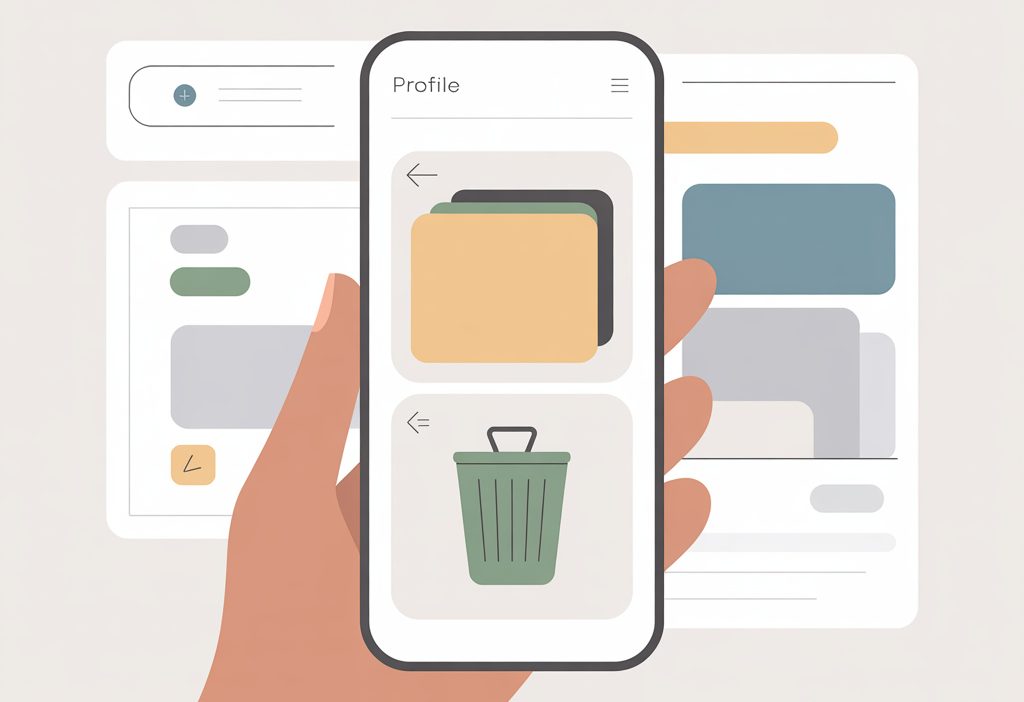
Здесь спокойно разберем, где в приложении прячутся разделы с удаленным и скрытым контентом. Я объясню простыми словами, как открыть корзину и архив, что оттуда можно вернуть, а что лучше убрать навсегда.
Без сложных терминов — только понятные шаги и пара коротких историй из жизни. Если кратко, вы узнаете, куда пропадают посты и сторис, и как их без риска восстановить.
Короткий ответ
Корзина в Инстаграм — это раздел «Недавно удаленные» в меню профиля: Профиль — три линии — Ваша активность — Недавно удаленные. Архив — это Профиль — три линии — Архив, где хранятся скрытые посты, сторис и прямые эфиры. Обычно пары нажатий хватает, чтобы все найти.
Где находится корзина и архив в Инстаграм на телефоне
Многие спрашивают: где находится корзина в Инстаграм? Как найти корзину в Инстаграм, чтобы вернуть посты, и где в инстаграме найти недавно удаленные? Параллельно вспоминают и про архив — где находится Архив в Инстаграм, если хотите просто скрыть публикацию, а не удалять. Часто спрашивают — Где в инстаграме найти недавно удаленные. Здесь хранятся посты, рилс и сторис для восстановления или окончательного удаления. Ниже короткие шаги для iPhone и Android — они почти одинаковые.
Шаги на iPhone
- Откройте Профиль — это иконка с вашим фото внизу справа.
- Нажмите на три линии вверху справа.
- Корзина: Ваша активность — Недавно удаленные.
- Архив: Архив — вверху можно переключать Сторис, Публикации, Прямые эфиры.
Шаги на Android
- Откройте Профиль — кнопка с фото внизу справа.
- Три линии вверху справа — главное меню.
- Корзина: Ваша активность — Недавно удаленные.
- Архив: Архив — выберите нужный тип архива.
Небольшая история
У друга однажды «пропала» фотка из ленты. Он думал, что Инстаграм ее «съел». Оказалось, случайно удалил и забыл. Зашли в Ваша активность — Недавно удаленные — и спокойно восстановили за минуту.
Как восстановить или удалить навсегда то, что в корзине
Если вы не уверены, как найти свою корзину в Инстаграм, просто зайдите в Профиль — три линии — Ваша активность — Недавно удаленные. Отсюда можно и вернуть публикации, и убрать их окончательно. Обычно помогает действовать без спешки — сначала посмотреть превью, потом решать.
Как восстановить
- Откройте Недавно удаленные.
- Выберите пост, сторис, рилс или видео.
- Нажмите Восстановить — подтвердите действие в всплывающем окне.
- Иногда потребуется подтвердить вход — это нормальная защита.
Возникает вопрос — Как восстановить недавно удаленную историю: выберите сторис в «Недавно удалённые» и нажмите «Восстановить».
Как удалить навсегда
- Зайдите в Недавно удаленные.
- Откройте элемент и выберите Удалить навсегда.
- Подтвердите — и элемент исчезнет без возможности вернуть.
Сроки хранения
- Посты, рилс и видео — до 30 дней в «Недавно удаленных».
- Сторис — до 24 часов, если они не в Архиве сторис.
Что такое Архив и как с ним подружиться
Многие путаются: где находится Архив в Инстаграм и чем он отличается от корзины. Архив — это не удаление, а «спрятать от всех, оставить себе». Я замечала, что архив удобен, когда публикацию хочется снять с витрины не навсегда.
Какие бывают архивы
- Архив сторис — все сторис после 24 часов сохраняются тут, если архив включен.
- Архив публикаций — скрытые из ленты посты, которые можно вернуть обратно.
- Архив прямых эфиров — записи эфиров, если вы их сохраняли.
Как отправить пост в архив и вернуть его
- Скрыть: откройте пост — три точки — Архивировать. Пост исчезнет из ленты, но останется у вас.
- Вернуть: Профиль — три линии — Архив — Публикации — выберите пост — Показать в профиле.
Небольшая история
У меня однажды была серия фото, которая «спорила» с новой стилистикой ленты. Я не удаляла — просто заархивировала. Через пару месяцев вернула один кадр, и он неожиданно зашел подписчикам. Как по мне, архив — это про гибкость.
Почему вы можете не видеть корзину или архив и что попробовать
Если не получается найти разделы и вы снова гуглите «Как найти корзину в Инстаграм?» или «Где в инстаграме найти недавно удаленные?», есть несколько мирных проверок. Обычно помогает обновление приложения или внимательный обход меню профиля.
Проверьте версию и аккаунт
- Обновите приложение до актуальной версии через магазин приложений.
- Перезайдите в аккаунт — иногда меню подтягивается корректно после входа.
- Если аккаунтов несколько, проверьте каждый — интерфейс в них может отличаться.
Кэш и интернет
- Перезапустите приложение и смартфон — часто это самый простой фикс.
- Стабильный интернет помогает подгрузить разделы Ваша активность и Архив.
Посмотрите справку
- Официальная справка Instagram про удаление и восстановление
- Главная страница справки Instagram — можно набрать «Archive» или «Recently deleted» в поиске
Где находится корзина и архив в Инстаграм на компьютере
Если вы сидите в браузере на компьютере, функции могут быть урезаны. Иногда видно ленту, сообщения и публикацию постов, но разделы «Недавно удаленные» и «Архив» могут не появляться. Здесь честный совет — такие вещи проще делать в мобильном приложении.
Что обычно доступно в веб версии
Просмотр профиля и ленты, публикация фото и рилс, переписка — это есть. А вот управление Архивом и Недавно удаленными может быть ограничено. Если их не видно — это нормально для браузера.
Как обойти ограничение
Проще всего открыть Инстаграм на телефоне и пройти по шагам из раздела про мобильный. Контент и действия синхронизируются — восстановили на телефоне, изменения появятся везде.
Чем отличаются шаги на iOS и Android — наглядная таблица
| Действие | iOS | Android |
|---|---|---|
| Открыть корзину | Профиль — три линии — Ваша активность — Недавно удаленные | Профиль — три линии — Ваша активность — Недавно удаленные |
| Открыть архив | Профиль — три линии — Архив | Профиль — три линии — Архив |
| Восстановить элемент | Недавно удаленные — выбрать — Восстановить | Недавно удаленные — выбрать — Восстановить |
| Удалить навсегда | Недавно удаленные — выбрать — Удалить навсегда | Недавно удаленные — выбрать — Удалить навсегда |
| Вернуть пост из архива | Архив — Публикации — выбрать — Показать в профиле | Архив — Публикации — выбрать — Показать в профиле |
Небольшой чеклист перед удалением и восстановлением
- Посмотрите дважды — точно ли хотите удалять, а не архивировать.
- Если сомневаетесь — отправьте в Архив, вернуться проще.
- Проверьте сроки: посты хранятся в «Недавно удаленных» до 30 дней, сторис — до 24 часов.
- Сделайте скрин или сохраните оригинал, если это важно.
- После восстановления обновите ленту — иногда нужно пару секунд, чтобы все появилось.
Микро-FAQ
Сколько хранятся удаленные посты в «Недавно удаленных»
До 30 дней. Сторис — до 24 часов, если они не в архиве сторис.
Похожий вопрос — Как найти удаленные сообщения в Инстаграм? Стандартно платформа не позволяет восстановить удаленные чаты. Можно проверить резервные копии телефона или сторонние архивы, но через сам Инстаграм вернуть переписку нельзя.
Можно ли восстановить то, что удалил навсегда
Нет. После «Удалить навсегда» вернуть нельзя.
Некоторые спрашивают напрямую — Можно ли восстановить удаленный чат? Если переписка удалена через опцию «Удалить навсегда», вернуть её нельзя. Для сохранения важных сообщений лучше делать резервные копии заранее.
Где включить архив сторис
Профиль — три линии — Настройки — Приватность — Истории — Сохранение в архив. Включите переключатель.
Почему просит подтвердить личность при восстановлении
Это защита аккаунта. Инстаграм иногда просит подтверждение, чтобы никто чужой не восстановил ваш контент.
Также нередко возникает вопрос — Когда блокируешь человека в Инстаграм, переписка удаляется? Переписка не исчезает автоматически у вас, но диалог блокированного пользователя становится недоступен, а новые сообщения приходить не будут.
Что делать, если нужного пункта меню нет
Обновите приложение, перезайдите в аккаунт, проверьте интернет. Если не помогает — загляните в справку Instagram.
И ещё уточнение для безопасности — Когда удаляешь чат в Инстаграм, он удаляется у всех? Нет, удаление происходит только в вашем аккаунте. У собеседника копия переписки останется.
Что вынести из статьи
Корзина — это «Недавно удаленные», архив — это «спрятать без удаления». Оба раздела живут в меню профиля и решают разные задачи. Чаще всего работает так: сомневаетесь — архивируйте, уверены — удаляйте, но помните про 30 дней на передумать.
Если хотите — поделитесь
Если хотите — поделитесь, как у вас получилось найти разделы и восстановить нужное.
Интересно, что оказалось самым полезным именно для вас.