
Бывает, смотришь ролик без звука в транспорте или на улице, а смысл теряется. С авторскими видео то же самое: сказал что-то полезное, а часть людей просто пролистнула, потому что не включала звук.
Коротко: в чём суть
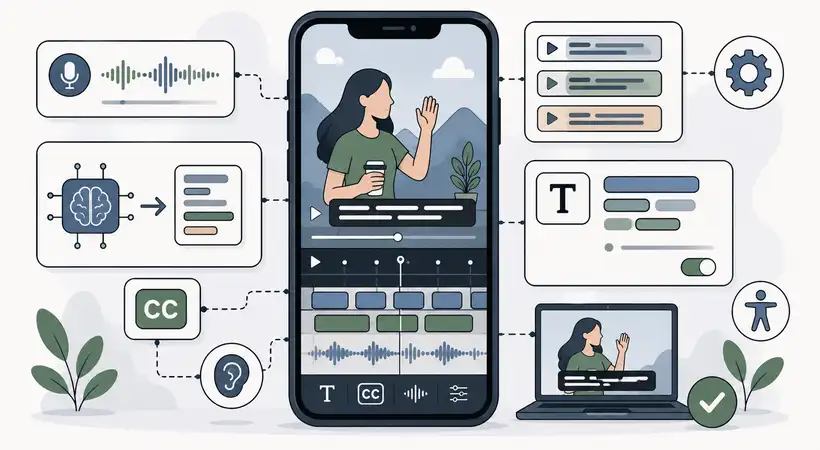
Автоматические субтитры в ТикТок можно добавить прямо во время публикации видео. Ты загружаешь или снимаешь ролик, открываешь инструменты редактирования, выбираешь пункт с субтитрами, ждёшь распознавания речи и проверяешь текст перед публикацией.
Если кнопки нет, чаще всего дело в языке видео, версии приложения, регионе аккаунта или в том, что в ролике почти нет разборчивой речи. В 2026 году интерфейс у разных аккаунтов всё ещё может немного отличаться, поэтому названия кнопок иногда выглядят не один в один.
- Субтитры лучше включать до публикации ролика.
- Текст стоит проверить вручную, потому что ошибки бывают часто.
- Если функция не появилась, можно добавить текст вручную или через редактор телефона.
- Зрители могут видеть субтитры даже без звука, если они добавлены в видео.
Как сделать автоматические субтитры в ТикТок: пошагово
Начну с самого обычного варианта. Он подходит, если у тебя свежая версия приложения и функция уже доступна на аккаунте. Я замечал, что у одних людей кнопка появляется сразу, а у других прячется в соседнем меню, хотя приложение вроде одно и то же.
- Открой TikTok и нажми кнопку создания видео.
- Запиши ролик или загрузи готовое видео из галереи.
- Перейди на экран редактирования.
- Найди инструмент «Субтитры», «Captions» или похожий пункт.
- Нажми на него и подожди, пока приложение распознает речь.
- Проверь текст, исправь ошибки, если такая кнопка доступна.
- Сохрани изменения и продолжи публикацию.
В русскоязычном интерфейсе пункт может называться по-разному. Иногда это просто «Субтитры», иногда кнопка спрятана в блоке дополнительных инструментов. Если ты когда-то искал где в настройках включить субтитры, то тут логика похожая: сначала стоит смотреть не в общие настройки профиля, а именно в редактор видео.
Есть ещё один момент. Автоматические субтитры обычно появляются после того, как в ролике есть голос. Если ты загрузил видео с музыкой, шумом или очень тихой речью, приложение может не предложить нормальный текст.
Где искать кнопку субтитров в редакторе
На практике люди часто не находят не саму функцию, а место, где она лежит. Интерфейс TikTok любит меняться, и к 2026 году у части аккаунтов кнопки могут быть в разных местах. Это не значит, что у тебя что-то сломалось.
| Где ты находишься | Что искать | Что это значит |
|---|---|---|
| Экран после записи видео | «Субтитры» или «Captions» | Самый прямой путь к автоматическому тексту |
| Меню редактирования | Иконку текста или дополнительные инструменты | Кнопка может быть внутри панели с другими функциями |
| Экран перед публикацией | Настройки доступности или подписи | Иногда управление субтитрами вынесено ближе к публикации |
| Настройки приложения | Показ субтитров при просмотре | Это больше про то, видеть ли субтитры в чужих роликах |
Если тебе нужно не только автоматическое распознавание, а вообще понять как сделать субтитры в ТикТок, то проще разделить задачу на две части: автоматический текст и ручные подписи. Автоматический вариант быстрее, ручной аккуратнее.
Я бы начинал с автоматического варианта, а потом правил спорные места. Особенно если в видео есть украинские слова, англицизмы, названия городов, имена или сленг. Такие вещи сервисы распознавания часто слышат странно.
Как сделать субтитры автоматически и не испортить ролик
Когда я впервые включал автосубтитры, мне казалось, что достаточно нажать кнопку и забыть. Но потом в одном ролике фамилия превратилась в совсем другое слово. Ничего страшного, но смысл фразы немного поехал.
Поэтому после распознавания лучше быстро пройтись глазами по тексту. Не как редактор с красной ручкой, а просто по-человечески: нет ли слов, из-за которых зритель поймёт тебя неправильно.
- Проверь имена, названия брендов, городов и улиц.
- Посмотри, правильно ли расставлены паузы.
- Убери случайные слова, если приложение услышало шум как речь.
- Сократи слишком длинные куски текста, если их тяжело читать.
- Не закрывай субтитрами лицо, товар или важные детали в кадре.
Если ты спрашиваешь именно «как сделать автоматические субтитры в ТТ», то ответ простой: через инструмент Captions в редакторе. Но нормальный результат чаще появляется не от самой кнопки, а от того, что ты потом уделил минуту проверке.
Можно ли автоматически добавлять субтитры к видео после публикации
Вот тут всё не всегда приятно. В некоторых версиях приложения уже опубликованный ролик нельзя полноценно отредактировать так, будто ты ещё на этапе монтажа. Можно менять описание, настройки приватности, иногда отдельные параметры, но субтитры после публикации могут быть недоступны для правки.
Если ролик уже вышел, обычно есть три варианта:
- оставить всё как есть, если ошибка не мешает смыслу;
- перезалить видео с исправленными субтитрами;
- сделать новый вариант ролика и добавить текст вручную.
У меня однажды так вышло с коротким видео, где автоматические субтитры неправильно распознали одно слово в начале. Я сначала хотел удалить ролик сразу, но потом понял, что смысл всё равно понятен. А вот если ошибка меняет фразу на что-то странное или грубое, лучше не тянуть и загрузить исправленную версию.
Если ты спорил с кем-то в комментариях под старым роликом и теперь хочешь вернуться к обсуждению правок, может пригодиться тема Как найти комментарии, которые вы оставили в ТикТок? Это не про субтитры напрямую, но иногда помогает восстановить контекст.
Почему автоматические субтитры не появляются
Многие сталкиваются с тем, что у друга кнопка есть, а у тебя нет. Или вчера была, а сегодня исчезла. Чаще всего причина не одна, поэтому лучше пройтись по простым пунктам.
| Что происходит | Возможная причина | Что можно попробовать |
|---|---|---|
| Нет кнопки «Субтитры» | Старая версия приложения или другой интерфейс | Обновить TikTok и проверить редактор ещё раз |
| Кнопка есть, но текст не создаётся | Речь тихая, музыка громче голоса | Загрузить видео с более чистым звуком |
| Субтитры на другом языке | Приложение неверно определило язык | Проверить языковые настройки и речь в ролике |
| Текст странный или с ошибками | Акцент, шум, быстрый темп | Исправить вручную или добавить текст самому |
| Функция пропала | Временный сбой или тестирование интерфейса | Подождать, перезапустить приложение, проверить позже |
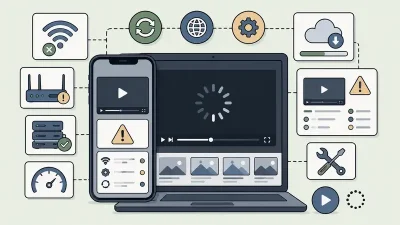
Иногда проблема вообще не в субтитрах, а в работе самого приложения. Если одновременно не грузятся видео, не открывается редактор и зависает публикация, тогда стоит отдельно проверить Что не так с сетью ТикТок сегодня? Бывает, что ты ищешь ошибку у себя, а сбой на стороне сервиса.
Ещё один простой момент: если видео скачано откуда-то, пересохранено несколько раз или звук сильно пережат, распознавание может работать хуже. В таких случаях проще взять исходник с нормальным звуком. Если ты пытаешься понять, Как вытащить видео из ТикТок?, помни, что повторная загрузка уже обработанного ролика не всегда даёт хороший звук для субтитров.
Что делать, если в субтитрах много ошибок
Автоматический текст редко бывает идеальным. Особенно в живой речи, где есть паузы, смешанные языки, быстрые фразы и слова, которые понятны только твоей аудитории. Для Украины это обычная история: в одном ролике легко могут быть украинский, русский, английские термины и местные названия.
Чаще всего помогает немного упростить звук ещё до загрузки:
- говорить ближе к микрофону;
- не ставить музыку громче голоса;
- делать короткие фразы;
- не говорить поверх других людей;
- убрать сильный шум улицы, если это возможно.
Если ошибки уже появились, можно исправить их вручную в редакторе, если кнопка редактирования доступна. В некоторых аккаунтах можно нажать на строку субтитров и поменять текст. В других такой возможности нет, и тогда остаётся добавить обычный текст поверх видео.
Тут как раз уместна отдельная тема как исправить автоматические субтитры в ТикТок, потому что правка зависит от версии приложения. Но общий принцип такой: сначала ищешь, можно ли редактировать автоматический текст. Если нет, перекрываешь ошибочный фрагмент ручной надписью или перезаливаешь ролик.
Как включить автоматические субтитры для своих просмотров
Есть два разных сценария, которые часто путают. Первый — ты добавляешь субтитры в свой ролик перед публикацией. Второй — ты хочешь видеть автоматические субтитры в чужих видео, когда смотришь ленту без звука.
Для просмотра обычно нужно открыть настройки доступности или настройки контента в TikTok и найти пункт, связанный с субтитрами. Название может быть вроде «Всегда показывать субтитры» или «Captions». Если включить эту опцию, приложение будет показывать субтитры там, где они доступны.
Если у тебя вопрос почему отображаются субтитры в ТикТок, причина часто именно в этой настройке. Ты мог включить её случайно, после обновления или при просмотре ролика, где приложение предложило показать текст.
С переводом похожая история, но работает он не везде. Если тебя интересует как в тик токе включить субтитры с переводом, смотри настройки языка и доступности. Но стоит понимать: перевод зависит от ролика, языка, региона и возможностей аккаунта. Иногда кнопка есть, иногда её просто нет.
Когда лучше делать субтитры вручную
Автоматические субтитры удобны, когда ролик простой: один человек говорит в камеру, звук чистый, фразы короткие. Но есть ситуации, где ручной текст спокойнее и понятнее.
- В ролике много шума или музыки.
- Ты говоришь очень быстро.
- Есть несколько людей в кадре.
- Нужно подчеркнуть только главные фразы, а не всё подряд.
- В тексте много имён, терминов, адресов, цен или дат.
Как по мне, хороший компромисс такой: включить автоматическое распознавание, посмотреть, что получилось, и уже потом решить. Если текст почти нормальный, поправить. Если всё развалилось, не мучиться и сделать подписи вручную.
Официальная справка TikTok по субтитрам иногда помогает понять, где искать нужный пункт в текущей версии приложения: TikTok Help Center: Captions. Только учитывай, что интерфейс в твоём аккаунте может немного отличаться.
Часто спрашивают
Можно ли сделать автоматические субтитры без записи голоса?
Если в видео нет речи, приложению просто нечего распознавать. Для роликов без голоса лучше добавить обычный текст вручную.
Почему TikTok неправильно распознаёт украинский или смешанную речь?
Так бывает, когда в одном видео смешиваются языки, есть шум, быстрый темп или необычные слова. Можно попробовать говорить чуть медленнее и потом проверить субтитры перед публикацией.
Можно ли убрать автоматические субтитры у себя в ленте?
Да, если они включены для просмотра. Проверь настройки доступности или языка в приложении и отключи показ субтитров, если такая опция есть.
Субтитры влияют на охваты?
Я бы не ждал от них чудес. Но они помогают людям понять ролик без звука, а это уже плюс для просмотра. Особенно в коротких видео, где первые секунды многое решают.
Почему у друга есть кнопка Captions, а у меня нет?
У TikTok функции могут появляться не у всех одновременно. Ещё влияет версия приложения, язык, регион аккаунта и тип видео.
Можно ли автоматически добавлять субтитры к видео на компьютере?
Возможности веб-версии меняются, но чаще всего удобнее делать это в мобильном приложении. Там редактор обычно полнее.
Что делать, если субтитры закрывают лицо?
Попробуй изменить расположение текста, если редактор даёт такую возможность. Если нет, лучше сделать ручные подписи и разместить их ниже или выше важной части кадра.
Что запомнить из этого
Автоматические субтитры в ТикТок проще всего добавить на этапе редактирования ролика, до публикации. Кнопка может называться «Субтитры» или «Captions», а иногда она прячется в дополнительных инструментах. Текст лучше проверять вручную, потому что распознавание часто ошибается на именах, шумах и смешанной речи. Если функция не появилась, можно обновить приложение, проверить звук или сделать подписи самому. А у тебя субтитры в TikTok уже есть в редакторе или кнопка пока не показывается?