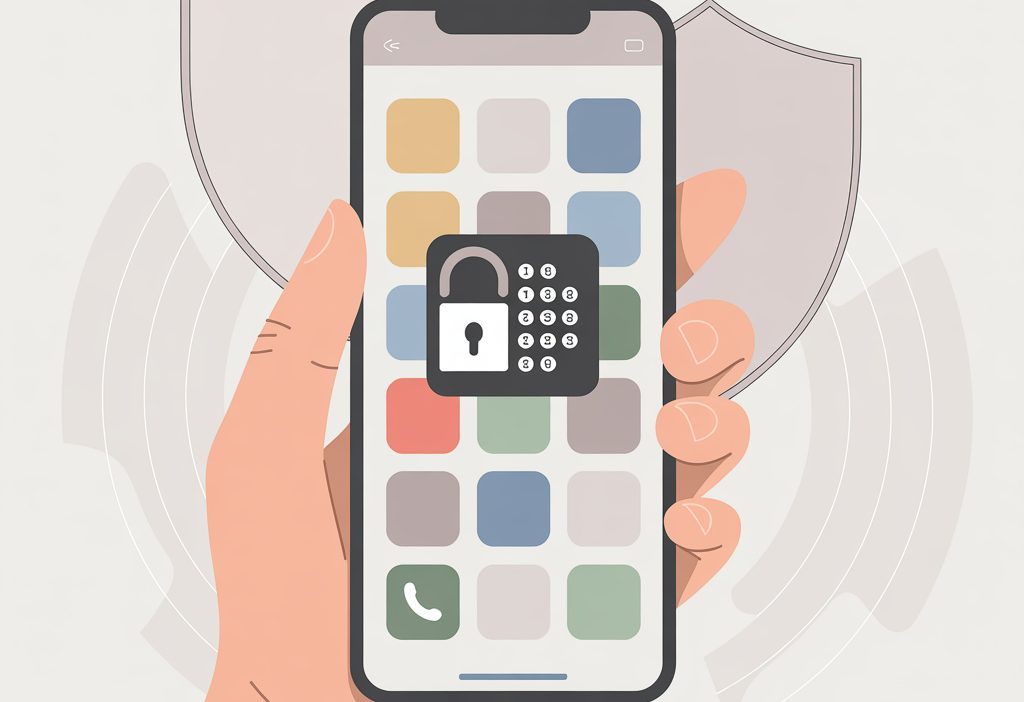
В реальности многие защищают экран блокировкой, а вот отдельные приложения часто остаются без присмотра. Но именно туда мы складываем банковские данные, переписки, документы из Дії и копии билетов. Разберемся спокойно и по делу, как это делается на Android и iPhone, какие способы работают надежнее, а какие годятся только как временная мера.
Короткая инструкция
- Определите цель — от кого и что именно нужно закрыть: дети, коллеги, случайные знакомые.
- Android: проверьте, есть ли встроенная блокировка приложений в оболочке вашего бренда — включите ее и задайте PIN или биометрию для выбранных приложений.
- Samsung: настроите Защищенную папку — перенесите туда чувствительные приложения и файлы.
- iPhone: включите Время использования — поставьте лимит на конкретные приложения с блокировкой по коду или активируйте Постоянство покоя для мгновенного запроса кода.
- Проверьте, что уведомления с содержимым не видны на заблокированном экране.
- Протестируйте: выйдите из настроек, попробуйте открыть закрытое приложение и убедитесь, что система просит код или Face ID.
Почему приложения просят пароль и как это устроено
Можно ли поставить пароль на отдельные приложения
Читатели часто спрашивают: можно ли поставить пароль на отдельные приложения и как поставить пароль на любое приложение в телефоне? В теории все просто — нужен еще один уровень защиты поверх разблокировки экрана. На практике это делает либо сама система (Android оболочки, Время использования на iPhone), либо корпоративные инструменты, либо производители внедряют свои защищенные области.
Как это решают Android-смартфоны
У многих брендов есть встроенный замок для приложений — он просит PIN, отпечаток или лицо при каждом входе в выбранные программы. На Samsung за это отвечает Защищенная папка — приложения и файлы живут в отдельном контейнере. Если чистый Android без фирменной оболочки, вариантов меньше — иногда помогают профили пользователей или новая функция приватного пространства на части моделей.
Как это решает iPhone
На iPhone система не дает сторонним приложениям ставить пароли на другие приложения. Вместо этого используется Время использования: вы задаете лимит или период покоя, и при попытке открыть выбранные программы система просит код Времени использования или подтверждение Face ID. Для ситуаций, когда телефон дают ребенку, часто выручает Направляемый доступ — он фиксирует устройство в одном приложении.
Как поставить пароль на любое приложение в телефоне: пошаговый разбор
Android: через встроенную блокировку приложений
На Xiaomi, Redmi, POCO, OPPO, realme, OnePlus и Huawei есть функция Блокировка приложений. Она прячется в настройках безопасности или приватности — дальше все по сценарию: создаете пароль, отмечаете нужные программы, разрешаете биометрическую разблокировку. В реальности это занимает пару минут и сразу дает привычный опыт — вход в мессенджер или банк просит отпечаток.
- Откройте Настройки — Безопасность или Приватность — Блокировка приложений.
- Создайте PIN или графический ключ, добавьте отпечаток/лицо.
- Отметьте приложения: мессенджеры, банк, Дія, почта, фото.
- Включите скрытие содержимого уведомлений для закрытых приложений.
Samsung: если нужна отдельная защищенная зона
Защищенная папка на Samsung изолирует приложения и файлы в отдельном пространстве. Многие отмечают, что это удобно для работы — внутри можно поставить второй экземпляр мессенджера или банковского приложения. Папка открывается отдельным паролем, а иконки из нее можно скрыть с главного экрана.
- Настройки — Безопасность и конфиденциальность — Защищенная папка.
- Войдите в аккаунт Samsung, задайте тип блокировки для папки.
- Добавьте приложения в папку или переустановите их внутри контейнера.
- По желанию скройте значок папки и добавьте ярлыки только нужного.
Android: если встроенной функции нет
На моделях с близким к чистому Android помогает приватное пространство или второй пользователь. Опыт показывает, что для временной передачи телефона гостевой профиль работает надежно — ваши приложения и уведомления останутся за кадром. Сторонние App Locker-приложения тоже встречаются, но к ним стоит относиться осторожно из-за разрешений и стабильности.
- Проверьте Настройки — Безопасность — Приватное пространство или Настройки — Система — Несколько пользователей.
- Создайте приватную область или гостевой профиль — задайте отдельный пароль.
- Установите чувствительные приложения только в защищенном профиле.
- Если решились на сторонний App Locker — изучите политику конфиденциальности и отзывы, проверьте работу после перезагрузки.
iPhone: через Время использования с лимитом
Самый частый вопрос на iPhone — как поставить пароль на любое приложение в телефоне, если iOS не дает прямого замка. Рабочая практика такая: ставим код Времени использования, задаем лимит для конкретных программ и включаем Блокировать в конце лимита. Тогда после заданного времени вход потребует код Времени использования или Face ID.
- Настройки — Время использования — Включить — Задать код Времени использования.
- Откройте Лимиты приложений — Добавить лимит — выберите приложения — установите 1 минуту — включите Блокировать в конце лимита.
- Через минуту использования попытка открыть приложение попросит код или Face ID.
- Чтобы запрашивать код сразу, включите Постоянство покоя и не добавляйте это приложение в Разрешенные всегда.
iPhone: когда телефон даете ребенку или курьеру
Если нужно, чтобы человек пользовался только одной программой — включите Направляемый доступ. Это удобно для передачи телефона на пару минут — карта, видео, игра без выхода в другие разделы. Выйти из режима можно только кодом или по Face ID.
- Настройки — Универсальный доступ — Направляемый доступ — включите и задайте код.
- Откройте нужное приложение, трижды нажмите боковую кнопку — Старт.
- Чтобы выйти, снова трижды нажмите, подтвердите Face ID или введите код.
Как это выглядит в реальности: ситуации читателей
Семейный телефон на кухне
Одна семья из Львова держит общий iPad для рецептов и мультфильмов. Решение оказалось простым — Направляемый доступ и отдельный режим Покоя. Дети смотрят видео, а случайные покупки в маркетплейсе и сообщения в мессенджере остаются под защитой.
Работа с клиентскими данными
Фрилансер из Одессы ведет аккаунты брендов и заметил, что уведомления мессенджера часто всплывают на заблокированном экране. Он включил блокировку приложений на Android и убрал содержимое уведомлений — стало спокойнее встречаться с клиентами без лишних рисков.
Банковские приложения в поездке
Путешественница из Киева рассказала, что в аэропорту просила знакомого подзарядить телефон, пока сама уходила к стойке регистрации. С тех пор она держит Privat24 и monobank в Защищенной папке на Samsung — даже если кто-то получит в руки телефон, в эти разделы не попасть.
Документы в Дії и заметки
Студент из Черновцов хранит в Дії цифровые документы, а в Заметках — пароли. На iPhone он поставил код Времени использования на Дію и включил защиту заметок Face ID. В итоге и документы, и личные записи открываются только после подтверждения.
Как поставить пароль на любое приложение в телефоне, если устройство общее
Подход для Android
В общих устройствах важнее не точечная блокировка, а разделение пространства. Часто выручает гостевой профиль — приложения и история не смешиваются, а переключение занимает секунду. Если бренд позволяет — перенесите чувствительные программы в защищенную зону и не давайте к ней доступ другим.
Подход для iPhone
На iPhone проще активировать Постоянство покоя и разрешить только базовые приложения. Остальные, включая мессенджеры и банковские, будут требовать код Времени использования. В реальности это выглядит понятнее для семьи — есть белый список, все остальное под кодом.
Что проверить дополнительно
Посмотрите на видимость уведомлений — скрывайте текст на заблокированном экране. Отключите автозаполнение из менеджера паролей для гостевых сценариев. Проверьте быстрые действия с иконок — некоторые приложения показывают чувствительные элементы прямо в контекстном меню.
Что выбрать: сравнение способов
Куда смотреть в первую очередь
Опыт показывает, что лучше опираться на встроенные механизмы — они стабильнее и предсказуемее. Интересно, что многие функции уже есть, просто спрятаны в настройках безопасности и времени использования. Ниже — краткая карта местности.
| Способ | Платформа | Надежность | Сложность | Когда подходит |
|---|---|---|---|---|
| Блокировка приложений в оболочке | Android (Xiaomi, OPPO, realme, OnePlus, Huawei и др.) | Высокая | Низкая | Ежедневная защита мессенджеров, банка, фото |
| Защищенная папка | Samsung | Очень высокая | Средняя | Рабочие данные, двойные аккаунты, изоляция файлов |
| Приватное пространство или второй пользователь | Android (часть моделей) | Высокая | Средняя | Общие устройства, передача телефона другим |
| Время использования — лимиты | iPhone | Средняя | Низкая | Точечная блокировка приложений, семейные сценарии |
| Время использования — Постоянство покоя | iPhone | Высокая | Средняя | Мгновенный запрос кода для всех неразрешенных приложений |
| Направляемый доступ | iPhone | Высокая | Низкая | Дать телефон только для одного приложения |
| Сторонний App Locker | Android | Непредсказуемая | Низкая | Как временное решение при отсутствии встроенных функций |
Поддержка у популярных брендов Android
В реальности чаще всего помогает именно фирменная функция — у каждого производителя она называется по-своему. Для ориентира — где обычно искать нужные пункты.
| Бренд | Где искать | Название функции |
|---|---|---|
| Samsung | Настройки — Безопасность и конфиденциальность | Защищенная папка |
| Xiaomi/Redmi/POCO | Настройки — Приватность или Пароли и безопасность | Блокировка приложений |
| OPPO/realme | Настройки — Приватность | Запароленные приложения или Блокировка приложений |
| OnePlus | Настройки — Утилиты | App Locker |
| Huawei | Настройки — Безопасность | Блокировка приложений |
| Google Pixel | Настройки — Безопасность или Пользователи | Приватное пространство или Несколько пользователей |
На что обратить внимание при выборе
Если посмотреть шире, важны три критерия: стабильность после перезагрузки, защита уведомлений и удобство входа по биометрии. Встроенные решения обычно закрывают все три пункта. Сторонние приложения могут давать сбои именно на уведомлениях и после рестартов.
Чеклист самопроверки
Перед настройкой
- Определили список приложений с чувствительными данными.
- Понимаете, кто потенциальный пользователь вашего телефона кроме вас.
- Знаете, где в настройках вашего бренда включается защита.
Во время настройки
- Задали отдельный PIN или код Времени использования, не совпадающий с кодом экрана.
- Включили вход по биометрии там, где это поддерживается.
- Скрыли содержимое уведомлений для закрытых приложений.
После настройки
- Перезагрузили телефон и проверили, что защита продолжает работать.
- Проверили быстрые действия с иконок и виджеты — нет ли утечек.
- Сделали тест: друг пытается открыть защищенное приложение — система требует код.
Если что-то не работает: мягкое дерево решений
На Android
Если приложение открывается без запроса — загляните в разрешения блокировки и доступ к наложению поверх окон, там часто прячется ключевой тумблер. Если после перезагрузки защита слетает — попробуйте отключить оптимизацию батареи для функции блокировки. Когда уведомления показывают текст — в настройках уведомлений включите Показывать содержание только после разблокировки.
На iPhone
Если лимит не спрашивает код — проверьте, включена ли опция Блокировать в конце лимита. Нужен мгновенный запрос кода — активируйте Постоянство покоя и уберите приложение из Разрешенных всегда. Если Face ID автоматически пропускает — отключите Использовать Face ID для Времени использования и проверяйте по коду.
Для детей и семейного доступа
Если ребенок обходит ограничения, часто помогает Семейный доступ — управляйте настройками Времени использования с вашего устройства. Когда требуется доступ только к одной программе — включайте Направляемый доступ, это проще, чем бороться с исключениями. Если подросток знает код — меняйте его и не делайте одинаковым с кодом экрана.
Ошибки и ограничения
Технические ограничения
iPhone не поддерживает прямую установку пароля на приложения сторонними программами — только системные механизмы Времени использования и Направляемого доступа. На Android сторонние App Locker-решения зависят от разрешений и могут ломаться после обновлений. Не все модели с чистым Android имеют приватное пространство — иногда выручает только гостевой профиль.
Поведенческие ловушки
Многие закрывают приложение, но оставляют превью уведомлений на экране — по сути это та же утечка. Еще одна мелочь — автосохранение паролей и виджеты могут раскрывать содержимое без входа в приложение. Похоже, что лучше настроить сразу весь контур: экран, уведомления, виджеты и автозаполнение.
Риски приватности
Сторонние блокировщики на Android требуют доступов к поверхностным слоям и уведомлениям — будьте внимательны к разработчику и политике конфиденциальности. Некоторые способы создают ложное чувство безопасности — например, закрепление приложения на экране не защищает от входа в него, а только мешает выйти. Для рабочих устройств лучше использовать корпоративные профили и MDM — так надежнее.
Когда стоит обратиться к специалисту
Сервисный центр и производитель
Если встроенная функция есть, но не работает корректно после обновления, полезно обратиться в поддержку бренда — у них часто есть пошаговые решения для конкретной версии прошивки. В авторизованном сервисе помогут с диагностикой, если слетают биометрические модули или конфликтуют настройки безопасности.
Корпоративные телефоны
Когда речь о данных клиентов, бухгалтерии и доступах к рабочей почте, обычно подключают корпоративное управление устройствами. Администратор настраивает защищенные профили, пароли и запреты так, чтобы это не зависело от личных настроек сотрудника. Это экономит нервы и снижает риск утечек.
Ситуации с утерей доступа
Если забыли код Времени использования на iPhone или пароль от Защищенной папки на Samsung, не экспериментируйте со сторонними обходами. Официальные инструкции и подтверждение личности через поддержку помогут восстановить доступ законным способом. Самостоятельные хаки часто заканчиваются потерей данных.
Что взять с собой после прочтения
Опыт показывает, что самый надежный путь — использовать системные инструменты вашего телефона. На Android это встроенная блокировка приложений, Защищенная папка или приватное пространство, на iPhone — Время использования и Направляемый доступ. Важно смотреть не только на вход в приложения, но и на уведомления, виджеты и автозаполнение.
В реальности лучше настроить один раз, чем вспоминать об этом после случайного взгляда постороннего в экран. Мини-проверка раз в месяц и тест с перезагрузкой держат защиту в тонусе. Похоже, что спокойствие здесь стоит пары минут в настройках.
Какие приложения вы бы закрыли в первую очередь — мессенджеры, банк или фото?