Багато хто в Україні відзначає простий побутовий ризик: телефон іноді опиняється в чужих руках – на роботі, в кавовому пойнті коворкінгу, вдома у друзів. Інстаграм відкритий за замовчуванням, сповіщення спливають на екрані, а акаунт залишається активним. Розберемося спокійно і по справі, як поставити пароль на застосунок Інстаграм і де це дійсно працює, а де – лише часткове рішення.
Коротка інструкція
- Зрозумійте базу: у Instagram немає власного замка на вхід. Пароль є у акаунта, але не у іконки застосунку. Захистити запуск зазвичай дозволяють налаштування телефона.
- Android – перевірте вбудоване блокування застосунків. Часто шлях такий: Налаштування – Конфіденційність або Безпека – Блокування застосунків – виберіть Instagram – задайте PIN або біометрію.
- Samsung – винесіть Instagram у Secure Folder: Налаштування – Біометрія та безпека – Захищена папка – встановити – додати Instagram – у папці задайте окремий пароль або біометрію.
- Xiaomi/Redmi/POCO – Налаштування – Застосунки – Захист застосунків (App Lock) – увімкнути – вибрати Instagram – задати пароль і відбиток.
- OnePlus/OPPO/realme – Налаштування – Конфіденційність – Блокування застосунків або App locker – увімкнути для Instagram – вибрати тип блокування.
- Huawei – Налаштування – Безпека – Блокування застосунків – вибрати Instagram – задати пароль або біометрію.
- Google Pixel і чистий Android – системного блокування застосунків немає. Варіанти: робочий профіль/простір від виробника, акуратно вибраний застосунок-локер з хорошою репутацією або перенесення сценарію на рівень екрана блокування і сповіщень.
- iPhone – використовуйте Екранний час: Налаштування – Екранний час – Ліміти застосунків – виберіть Instagram – ліміт 1 хвилина – Наприкінці ліміту блокувати – задайте код. Після першої хвилини вхід вимагатиме код екранного часу. Це компроміс, але він працює без сторонніх утиліт.
- Додатково – увімкніть двофакторну автентифікацію в Instagram: Профіль – Меню – Налаштування та конфіденційність – Безпека – Двофакторна автентифікація.
Окрема тема – Як заборонити вхід в Інстаграм з інших пристроїв. Перевірте розділ «Безпека – Входи в акаунт», завершіть всі підозрілі сесії та змініть пароль. Після цього увімкнена 2FA стане додатковим бар’єром: навіть знаючи старий пароль, увійти без підтвердження вже не вийде.
Чому важливо розуміти базові вимоги
Чи є в Instagram власне парольне блокування
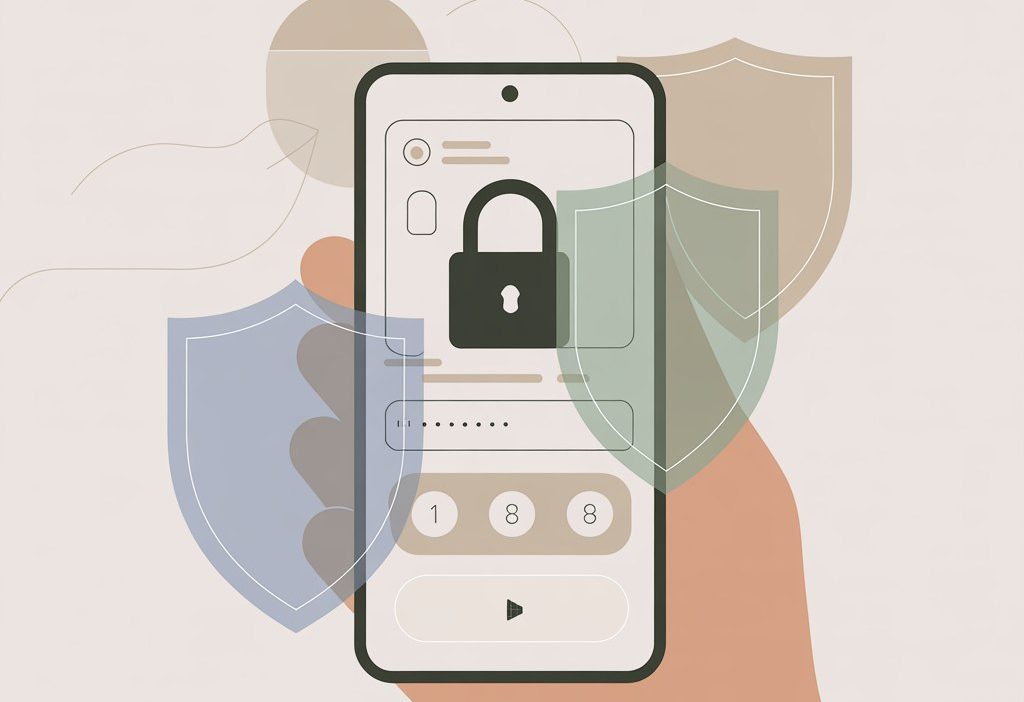
Часте питання звучить так: чи можна запаролити вхід у застосунок і як поставити пароль на вхід у застосунок, щоб при натисканні на іконку просився PIN або Face ID. Насправді в Instagram такої функції немає – вхід захищає пароль від акаунта і 2FA, але запуск самого застосунку контролює телефон. Звідси і головний висновок: ми не налаштовуємо пароль в Instagram, ми налаштовуємо блокування застосунку або оточення в системі.
Тому запит як поставити пароль на інстаграм часто формулюється неточно. Йдеться зазвичай або про захист входу в акаунт через пароль і двофакторну автентифікацію, або про системне блокування самого застосунку на рівні телефона. Важливо одразу розділяти ці два механізми, щоб обрати правильний спосіб захисту.
Як це реалізують прошивки Android
На Android багато залежить від виробника. Одні дають нативне блокування застосунків з PIN і біометрією, інші пропонують окрему захищену папку. Іноді трапляється і робочий простір, де застосунки живуть під окремим захистом. Цікаво, що в Україні найчастіше трапляються Samsung, Xiaomi та realme – у всіх них є свій варіант штатного блокування.
Що вміє iOS і чому це компроміс
Питання Як поставити блокування при вході в застосунок на iPhone закономірно приходить до функції Екранний час. Вона не робить миттєвий замок при запуску, але вимагає код після вичерпання ліміту – фактично це м’яке блокування. Для побутових сценаріїв цього вистачає, особливо якщо мета – не дати комусь залипнути в стрічці без вашого відома.
Звідси логічно виникає загальне питання – Як поставити пароль на вхід у застосунок? На більшості Android це робиться через вбудоване блокування застосунків або захищений простір, а на iPhone – через ліміти Екранного часу. Універсального перемикача всередині самого Instagram немає, тому рішення завжди залежить від операційної системи.
Як поставити пароль на застосунок Інстаграм на Android: що реально працює
Samsung: Захищена папка як окрема шафка
Чи можна встановити парольне блокування для застосунку Instagram на Samsung без сторонніх програм? Так, через Secure Folder. Всередині створюється копія застосунку, доступ до неї – по PIN, відбитку або Face ID.
- Налаштування – Біометрія та безпека – Захищена папка – Увімкнути і задати метод розблокування.
- Відкрийте Захищену папку – Додати – Застосунки – виберіть Instagram.
- Запускайте Instagram із Захищеної папки – доступ до нього захищений, сповіщення можна приховати окремо.
- Зауваження: це окремий екземпляр Instagram – знадобиться вхід в акаунт заново, а файли і фото всередині папки ізольовані.
Xiaomi/Redmi/POCO: App Lock у два дотики
Як поставити пароль на застосунок Інстаграм на MIUI найчастіше питають власники доступних моделей. Тут все просто – штатний App Lock працює стабільно.
- Налаштування – Застосунки – Захист застосунків (App Lock).
- Увімкніть функцію, задайте графічний ключ або PIN, за бажання додайте відбиток.
- Позначте Instagram у списку – тепер при запуску знадобиться розблокування.
- Підказка: у розділі сповіщень App Lock можна приховати вміст сповіщень Instagram на заблокованому екрані.
OnePlus, OPPO, realme: App locker/Блокування застосунків
У цих прошивках шлях схожий, назви трохи відрізняються, але логіка одна й та сама – системний замок поверх застосунку.
- Налаштування – Конфіденційність – App locker або Блокування застосунків.
- Увімкніть захист, виберіть Instagram, задайте PIN або біометрію.
- Перевірте розділ про сповіщення – можна приховати прев’ю повідомлень і лайків.
Huawei: Блокування застосунків і PrivateSpace
У Huawei є два підходи: просте блокування та окремий приватний простір. Другий варіант доречний, якщо ви хочете повну ізоляцію робочого та особистого життя.
- Блокування: Налаштування – Безпека – Блокування застосунків – виберіть Instagram – задайте пароль.
- PrivateSpace: Налаштування – Безпека та конфіденційність – Особистий простір – створити – там встановити Instagram заново – вхід під окремим захистом.
Google Pixel і «чистий» Android: що доступно без оболонок
На «чистому» Android штатного замка застосунків немає. Якщо питання стоїть руба – Як поставити пароль на застосунок Інстаграм? – частіше вибирають один із компромісів.
- Робочий профіль від адміністратора або через функції системи, якщо вони доступні – Instagram переміщується в окремий контур з PIN.
- Сторонні локери з офіційного магазину – вибирати варто обережно, читаючи відгуки та політику приватності. Часто їм потрібно дати право поверх інших вікон і доступ до використання – це чутливі дозволи.
- Мінімальний набір захисту: надійний екран блокування телефона, приховати прев’ю сповіщень Instagram на заблокованому екрані та увімкнути 2FA в акаунті.
Як поставити пароль на застосунок Інстаграм на iPhone: робочі варіанти
Екранний час: ліміт як «замок після хвилини»
Багато хто питає: Як поставити пароль на вхід у застосунок на iOS без джейлбрейка. Найнадійніший штатний спосіб – Ліміти застосунків у розділі Екранний час.
- Налаштування – Екранний час – Увімкнути – встановити окремий код-пароль екранного часу.
- Ліміти застосунків – Додати ліміт – виберіть Instagram – вкажіть 1 хвилину – увімкніть «Наприкінці ліміту блокувати».
- Запустіть Instagram – за хвилину з’явиться екран «Ліміт вичерпано». Щоб продовжити, знадобиться код екранного часу.
- Спостереження: метод не блокує миттєвий запуск, але припиняє тривале використання без коду – в побуті цього найчастіше достатньо.
Якщо формулювати точніше – Як поставити пароль при вході в Інстаграм на iPhone? Прямого блокування при натисканні на іконку немає, але зв’язка з коду Екранного часу, прихованих сповіщень і двофакторної автентифікації дає робочий рівень захисту без сторонніх застосунків і джейлбрейка.
Режим «Керований доступ» для передачі телефона іншій людині
Якщо мета – дати комусь подивитися фото і при цьому не виходити з Instagram в інші розділи, допомагає Керований доступ. Це не паролить вхід, але обмежує вихід з поточного вікна.
- Налаштування – Універсальний доступ – Керований доступ – увімкніть і задайте код-пароль.
- Відкрийте Instagram – тричі натисніть бічну кнопку – увімкніть Керований доступ.
- Для виходу знову тричі натисніть кнопку і введіть код.
Приховуємо чутливі сповіщення
Іноді важливіший не запуск, а те, що видно на заблокованому екрані. На iPhone це вирішується за хвилину.
- Налаштування – Сповіщення – Instagram – Показ попереднього перегляду – Ніколи або Тільки при розблокуванні.
- Опціонально вимкніть сповіщення на екрані блокування, залишивши тільки Центр сповіщень.
Практичні ситуації та міні-історії
Історія 1: SMM-спеціалістка зі Львова і два Instagram в одному телефоні
Одна спеціалістка розповідала, що часто віддає телефон фотографу на заходах. Рішення виявилося простим – на Samsung вона перенесла робочий Instagram у Secure Folder, а особистий залишився поза папкою. У день зйомки віддає тільки доступ до особистого, а робочий захищений окремим паролем – зручно і без зайвих нервів.
Історія 2: Мама з Дніпра і «ліміт на залипання»
Вона зізналася, що сама просила у сина код Екранного часу, коли помітила, що гортає стрічку ночами. Поставили 15 хвилин на Instagram з блокуванням наприкінці ліміту. Каже, працює м’яко: можна зайти швидко перевірити повідомлення, але зависнути – вже складніше.
Історія 3: Власник студії в Києві та Xiaomi App Lock
У нього часто просять телефон, щоб скинути контакти. На MIUI він увімкнув App Lock для Instagram і приховав попередній перегляд сповіщень. Насправді це означає, що чужі руки бачать іконку, але не бачать листування і не можуть відкрити без відбитка.
Історія 4: Студент з Чернівців з Google Pixel
Стикався з відсутністю вбудованого замка. Зрештою увімкнув суворий екран блокування, поставив приховування попереднього перегляду сповіщень і 2FA в Instagram. Каже, що для його сценарію цього вистачає – без розблокування телефона не видно нічого зайвого, а навіть знаючи пароль від акаунта, зайти без 2FA не вийде.
Таблиця порівнянь: що вибрати під ваш телефон і задачу
| Платформа/метод | Рівень захисту | Зручність | Плюси | Мінуси |
|---|---|---|---|---|
| Samsung Secure Folder | Високий | Середня | Окремий пароль і шифрування, ізоляція даних | Окремий екземпляр Instagram, перевстановлення всередині папки |
| Xiaomi/Redmi/POCO App Lock | Середньо-високий | Висока | Швидке налаштування, біометрія, приховування сповіщень | Залежить від стабільності прошивки |
| OnePlus/OPPO/realme App locker | Середньо-високий | Висока | Штатний інструмент, мінімум кліків | Імена меню відрізняються, потрібно знайти потрібний розділ |
| Huawei App Lock/PrivateSpace | Високий | Середня | Є і простий замок, і ізольований простір | Перемикання просторів вимагає звички |
| iPhone Екранний час | Середній | Висока | Без сторонніх застосунків, код після ліміту | Немає миттєвого блокування при запуску |
| Сторонній локер на «чистому» Android | Від низького до середнього | Середня | Гнучкість, працює там, де немає штатного замка | Ризики приватності, ламається від енергозбереження |
За аналогією користувачі часто питають і про інші месенджери – наприклад, Як поставити пароль на Viber. Логіка та ж: або використовується вбудоване блокування застосунків у системі, або спеціальні функції всередині самого месенджера, якщо вони передбачені. Тому принципи захисту Instagram практично повністю переносяться і на інші застосунки.
Чеклист самоперевірки
Перед тим як налаштовувати
- Уточніть, чи є в прошивці штатне блокування застосунків або захищена папка.
- Перевірте, що встановлено надійний PIN/пароль телефона та увімкнена біометрія.
- В Instagram увімкнена двофакторна автентифікація.
- Попередній перегляд сповіщень Instagram приховано на екрані блокування.
Після налаштування
- Відкрийте Instagram 3-4 рази поспіль – захист спрацьовує щоразу.
- Перевірте поведінку сповіщень при заблокованому екрані – зайвого не видно.
- Перезавантажте телефон і знову перевірте запуск Instagram.
- На iPhone дочекайтеся кінця ліміту і переконайтеся, що запитується код екранного часу.
Діагностика: якщо щось пішло не так
Якщо блокування не спрацьовує на Android
Часто допомагає вимкнути оптимізацію енергоспоживання для системного локера та Instagram. У налаштуваннях батареї додайте ці служби до списку винятків. Якщо серед застосунків немає Instagram – дайте локеру всі запитані дозволи та перезавантажте пристрій.
Якщо на Samsung не з’являється Захищена папка
Перевірте актуальність системи та наявність облікового запису виробника. Іноді допомагає очистити кеш сервісу безпеки в налаштуваннях застосунків і повторно увійти в акаунт.
Якщо на iPhone ліміт не блокує
Перевірте, що встановлено окремий код Екранного часу та увімкнено пункт «Наприкінці ліміту блокувати». Переконайтеся, що Instagram не додано до «Дозволені завжди». Після змін перезапустіть застосунок.
Якщо сторонній локер «скидається»
Таке трапляється через агресивне енергозбереження. Додайте локер в автозапуск, зніміть обмеження батареї та забороніть його вивантаження з пам’яті. Якщо і це не допомагає, варто повернутися до системних методів і мінімально необхідного набору захисту.
Помилки та обмеження, про які рідко пишуть
Ставимо замок, але забуваємо про сповіщення
Часто на екрані блокування видно шматочки листувань і коди підтвердження. Приховуйте попередній перегляд – інакше саме блокування входу втрачає сенс.
Біометрія зручна, але не завжди надійна в побуті
Мокрі пальці, рукавички, подряпини – і відбиток може не спрацювати. Тримайте на увазі резервний PIN і не робіть його надто очевидним.
«Чистий» Android і завищені очікування
На Pixel і подібних системне блокування застосунків відсутнє – це не баг, а дизайн-підхід. Схоже, що розумний мінімум тут – сильний екран блокування, акуратні сповіщення та 2FA.
Сторонні локери та приватність
Багато таких застосунків просять доступ до видимості поверх інших вікон та активності використання. Це чутливі дозволи – вибирайте розробників зі зрозумілою репутацією і не зберігайте там критичні дані.
Коли варто звернутися до фахівця
Робочі телефони та корпоративні акаунти
Для компаній та НГО краще використовувати MDM-рішення та робочі профілі. Це налаштовує адміністратор – так права доступу та захист застосунків керуються централізовано.
Проблеми з біометрією або безпекою пристрою
Якщо відбиток або Face ID регулярно дають збої, має сенс звернутися в сервісний центр – іноді причина апаратна. Без надійної біометрії загальна схема захисту помітно слабшає.
Міграція в захищені простори
Коли має бути перенесення листувань і медіа в Secure Folder або PrivateSpace, іноді зручніше зробити це з майстром – щоб нічого не загубилося і не залишилося дублікатів поза захищеною зоною.
Що взяти з собою після прочитання
Досвід показує, що питання «Як поставити пароль на застосунок Інстаграм?» вирішується на рівні телефона, а не самого Instagram. На Android найчастіше виручає штатне блокування застосунків або захищена папка, на iPhone – ліміт через Екранний час плюс акуратні сповіщення. У будь-якому разі двофакторна автентифікація та сильний екран блокування – фундамент.
Насправді частіше працює комбінація заходів, ніж один чарівний тумблер. Невелике налаштування сьогодні економить вам нерви завтра, коли телефон раптово опиняється не у ваших руках.
А ви вже пробували системне блокування застосунків на своєму телефоні – що спрацювало найкраще саме у вашому сценарії?