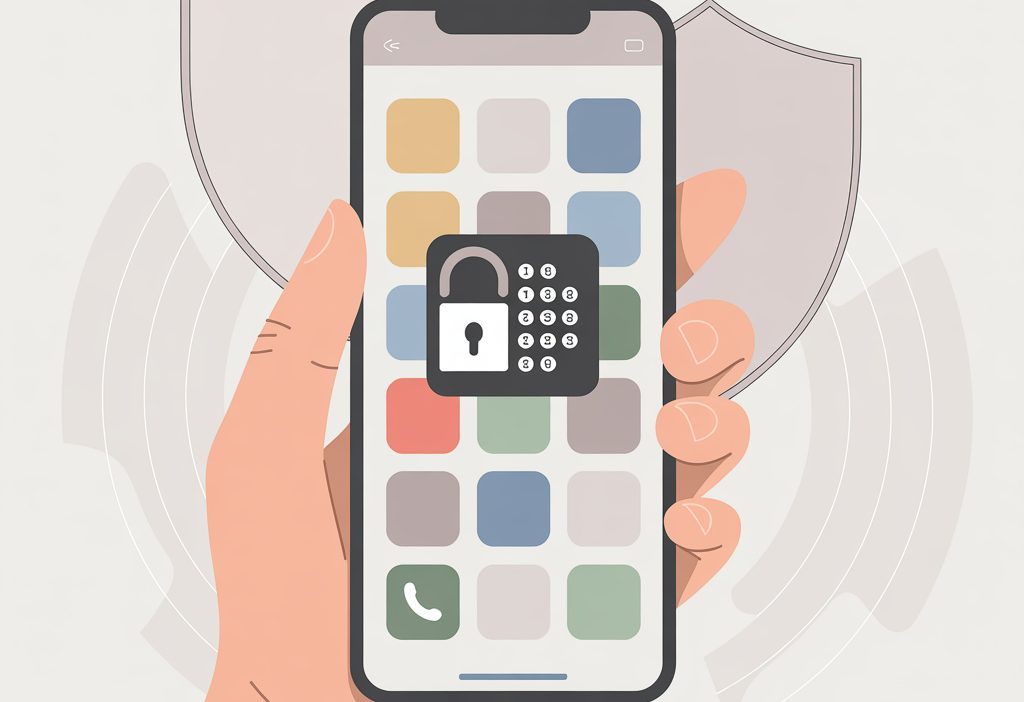
У реальності багато хто захищає екран блокуванням, а от окремі застосунки часто залишаються без нагляду. Але саме туди ми складаємо банківські дані, переписки, документи з Дії та копії квитків. Розберемося спокійно і по суті, як це робиться на Android та iPhone, які способи працюють надійніше, а які годяться тільки як тимчасовий захід.
Коротка інструкція
- Визначте мету – від кого і що саме потрібно закрити: діти, колеги, випадкові знайомі.
- Android: перевірте, чи є вбудоване блокування застосунків в оболонці вашого бренду – увімкніть його та задайте PIN або біометрію для вибраних застосунків.
- Samsung: налаштуйте Захищену папку – перенесіть туди чутливі застосунки та файли.
- iPhone: увімкніть Час використання – поставте ліміт на конкретні застосунки з блокуванням за кодом або активуйте Режим спокою для миттєвого запиту коду.
- Перевірте, що сповіщення зі змістом не видно на заблокованому екрані.
- Протестуйте: вийдіть з налаштувань, спробуйте відкрити закритий застосунок і переконайтеся, що система просить код або Face ID.
Чому застосунки просять пароль і як це влаштовано
Чи можна поставити пароль на окремі застосунки
Читачі часто питають: чи можна поставити пароль на окремі застосунки і як поставити пароль на будь-який застосунок у телефоні? В теорії все просто – потрібен ще один рівень захисту поверх розблокування екрана. На практиці це робить або сама система (Android оболонки, Час використання на iPhone), або корпоративні інструменти, або виробники впроваджують свої захищені області.
Як це вирішують Android-смартфони
У багатьох брендів є вбудований замок для застосунків – він просить PIN, відбиток або обличчя при кожному вході у вибрані програми. На Samsung за це відповідає Захищена папка – застосунки та файли живуть в окремому контейнері. Якщо чистий Android без фірмової оболонки, варіантів менше – іноді допомагають профілі користувачів або нова функція приватного простору на частині моделей.
Як це вирішує iPhone
На iPhone система не дає стороннім застосункам ставити паролі на інші застосунки. Замість цього використовується Час використання: ви задаєте ліміт або період спокою, і при спробі відкрити вибрані програми система просить код Часу використання або підтвердження Face ID. Для ситуацій, коли телефон дають дитині, часто виручає Керований доступ – він фіксує пристрій в одному застосунку.
Як поставити пароль на будь-який застосунок у телефоні: покроковий розбір
Android: через вбудоване блокування застосунків
На Xiaomi, Redmi, POCO, OPPO, realme, OnePlus та Huawei є функція Блокування застосунків. Вона ховається в налаштуваннях безпеки або приватності – далі все за сценарієм: створюєте пароль, позначаєте потрібні програми, дозволяєте біометричне розблокування. У реальності це займає пару хвилин і одразу дає звичний досвід – вхід у месенджер або банк просить відбиток.
- Відкрийте Налаштування – Безпека або Приватність – Блокування застосунків.
- Створіть PIN або графічний ключ, додайте відбиток/обличчя.
- Позначте застосунки: месенджери, банк, Дія, пошта, фото.
- Увімкніть приховування змісту сповіщень для закритих застосунків.
Samsung: якщо потрібна окрема захищена зона
Захищена папка на Samsung ізолює застосунки та файли в окремому просторі. Багато хто відзначає, що це зручно для роботи – всередині можна поставити другий екземпляр месенджера або банківського застосунку. Папка відкривається окремим паролем, а іконки з неї можна приховати з головного екрана.
- Налаштування – Безпека та конфіденційність – Захищена папка.
- Увійдіть в акаунт Samsung, задайте тип блокування для папки.
- Додайте застосунки в папку або перевстановіть їх усередині контейнера.
- За бажанням приховайте значок папки та додайте ярлики тільки потрібного.
Android: якщо вбудованої функції немає
На моделях із близьким до чистого Android допомагає приватний простір або другий користувач. Досвід показує, що для тимчасової передачі телефона гостьовий профіль працює надійно – ваші застосунки та сповіщення залишаться за кадром. Сторонні App Locker-застосунки теж трапляються, але до них варто ставитися обережно через дозволи та стабільність.
- Перевірте Налаштування – Безпека – Приватний простір або Налаштування – Система – Кілька користувачів.
- Створіть приватну область або гостьовий профіль – задайте окремий пароль.
- Встановіть чутливі застосунки тільки в захищеному профілі.
- Якщо зважилися на сторонній App Locker – вивчіть політику конфіденційності та відгуки, перевірте роботу після перезавантаження.
iPhone: через Час використання з лімітом
Найчастіше питання на iPhone – як поставити пароль на будь-який застосунок у телефоні, якщо iOS не дає прямого замка. Робоча практика така: ставимо код Часу використання, задаємо ліміт для конкретних програм і вмикаємо Блокувати в кінці ліміту. Тоді після заданого часу вхід вимагатиме код Часу використання або Face ID.
- Налаштування – Час використання – Увімкнути – Задати код Часу використання.
- Відкрийте Ліміти застосунків – Додати ліміт – виберіть застосунки – встановіть 1 хвилину – увімкніть Блокувати в кінці ліміту.
- Через хвилину використання спроба відкрити застосунок попросить код або Face ID.
- Щоб запитувати код одразу, увімкніть Режим спокою і не додавайте цей застосунок у Дозволені завжди.
iPhone: коли телефон даєте дитині або кур’єру
Якщо потрібно, щоб людина користувалася тільки однією програмою – увімкніть Керований доступ. Це зручно для передачі телефона на пару хвилин – карта, відео, гра без виходу в інші розділи. Вийти з режиму можна тільки кодом або Face ID.
- Налаштування – Універсальний доступ – Керований доступ – увімкніть і задайте код.
- Відкрийте потрібний застосунок, тричі натисніть бічну кнопку – Старт.
- Щоб вийти, знову тричі натисніть, підтвердьте Face ID або введіть код.
Як це виглядає в реальності: ситуації читачів
Сімейний телефон на кухні
Одна сім’я зі Львова тримає спільний iPad для рецептів і мультфільмів. Рішення виявилося простим – Керований доступ і окремий режим Спокою. Діти дивляться відео, а випадкові покупки в маркетплейсі та повідомлення в месенджері залишаються під захистом.
Робота з клієнтськими даними
Фрілансер з Одеси веде акаунти брендів і помітив, що сповіщення месенджера часто спливають на заблокованому екрані. Він увімкнув блокування застосунків на Android і прибрав зміст сповіщень – стало спокійніше зустрічатися з клієнтами без зайвих ризиків.
Банківські застосунки в поїздці
Мандрівниця з Києва розповіла, що в аеропорту просила знайомого підзарядити телефон, поки сама йшла до стійки реєстрації. Відтоді вона тримає Privat24 та monobank у Захищеній папці на Samsung – навіть якщо хтось отримає в руки телефон, у ці розділи не потрапити.
Документи в Дії та нотатки
Студент із Чернівців зберігає в Дії цифрові документи, а в Нотатках – паролі. На iPhone він поставив код Часу використання на Дію та ввімкнув захист нотаток Face ID. У підсумку і документи, і особисті записи відкриваються тільки після підтвердження.
Як поставити пароль на будь-який застосунок у телефоні, якщо пристрій спільний
Підхід для Android
У спільних пристроях важливіше не точкове блокування, а розділення простору. Часто виручає гостьовий профіль – застосунки та історія не змішуються, а перемикання займає секунду. Якщо бренд дозволяє – перенесіть чутливі програми в захищену зону і не давайте до неї доступ іншим.
Підхід для iPhone
На iPhone простіше активувати Режим спокою і дозволити тільки базові застосунки. Інші, включаючи месенджери та банківські, будуть вимагати код Часу використання. У реальності це виглядає зрозуміліше для сім’ї – є білий список, все інше під кодом.
Що перевірити додатково
Подивіться на видимість сповіщень – приховуйте текст на заблокованому екрані. Вимкніть автозаповнення з менеджера паролів для гостьових сценаріїв. Перевірте швидкі дії з іконок – деякі застосунки показують чутливі елементи прямо в контекстному меню.
Що обрати: порівняння способів
Куди дивитися в першу чергу
Досвід показує, що краще спиратися на вбудовані механізми – вони стабільніші та передбачуваніші. Цікаво, що багато функцій вже є, просто заховані в налаштуваннях безпеки та часу використання. Нижче – коротка карта місцевості.
| Спосіб | Платформа | Надійність | Складність | Коли підходить |
|---|---|---|---|---|
| Блокування застосунків в оболонці | Android (Xiaomi, OPPO, realme, OnePlus, Huawei та ін.) | Висока | Низька | Щоденний захист месенджерів, банку, фото |
| Захищена папка | Samsung | Дуже висока | Середня | Робочі дані, подвійні акаунти, ізоляція файлів |
| Приватний простір або другий користувач | Android (частина моделей) | Висока | Середня | Спільні пристрої, передача телефона іншим |
| Час використання – ліміти | iPhone | Середня | Низька | Точкове блокування застосунків, сімейні сценарії |
| Час використання – Режим спокою | iPhone | Висока | Середня | Миттєвий запит коду для всіх недозволених застосунків |
| Керований доступ | iPhone | Висока | Низька | Дати телефон тільки для одного застосунку |
| Сторонній App Locker | Android | Непередбачувана | Низька | Як тимчасове рішення за відсутності вбудованих функцій |
Підтримка у популярних брендів Android
У реальності найчастіше допомагає саме фірмова функція – у кожного виробника вона називається по-своєму. Для орієнтира – де зазвичай шукати потрібні пункти.
| Бренд | Де шукати | Назва функції |
|---|---|---|
| Samsung | Налаштування – Безпека та конфіденційність | Захищена папка |
| Xiaomi/Redmi/POCO | Налаштування – Приватність або Паролі та безпека | Блокування застосунків |
| OPPO/realme | Налаштування – Приватність | Запаролені застосунки або Блокування застосунків |
| OnePlus | Налаштування – Утиліти | App Locker |
| Huawei | Налаштування – Безпека | Блокування застосунків |
| Google Pixel | Налаштування – Безпека або Користувачі | Приватний простір або Кілька користувачів |
На що звернути увагу при виборі
Якщо подивитися ширше, важливі три критерії: стабільність після перезавантаження, захист сповіщень і зручність входу по біометрії. Вбудовані рішення зазвичай закривають усі три пункти. Сторонні застосунки можуть давати збої саме на сповіщеннях і після рестартів.
Чекліст самоперевірки
Перед налаштуванням
- Визначили список застосунків із чутливими даними.
- Розумієте, хто потенційний користувач вашого телефона крім вас.
- Знаєте, де в налаштуваннях вашого бренду вмикається захист.
Під час налаштування
- Задали окремий PIN або код Часу використання, який не збігається з кодом екрана.
- Увімкнули вхід по біометрії там, де це підтримується.
- Приховали зміст сповіщень для закритих застосунків.
Після налаштування
- Перезавантажили телефон і перевірили, що захист продовжує працювати.
- Перевірили швидкі дії з іконок і віджети – чи немає витоків.
- Зробили тест: друг намагається відкрити захищений застосунок – система вимагає код.
Якщо щось не працює: м’яке дерево рішень
На Android
Якщо застосунок відкривається без запиту – зазирніть у дозволи блокування та доступ до накладання поверх вікон, там часто ховається ключовий тумблер. Якщо після перезавантаження захист злітає – спробуйте вимкнути оптимізацію батареї для функції блокування. Коли сповіщення показують текст – у налаштуваннях сповіщень увімкніть Показувати зміст тільки після розблокування.
На iPhone
Якщо ліміт не питає код – перевірте, чи ввімкнено опцію Блокувати в кінці ліміту. Потрібен миттєвий запит коду – активуйте Режим спокою та приберіть застосунок із Дозволених завжди. Якщо Face ID автоматично пропускає – вимкніть Використовувати Face ID для Часу використання і перевіряйте за кодом.
Для дітей та сімейного доступу
Якщо дитина обходить обмеження, часто допомагає Сімейний доступ – керуйте налаштуваннями Часу використання з вашого пристрою. Коли потрібен доступ тільки до однієї програми – вмикайте Керований доступ, це простіше, ніж боротися з винятками. Якщо підліток знає код – міняйте його і не робіть однаковим із кодом екрана.
Помилки та обмеження
Технічні обмеження
iPhone не підтримує пряме встановлення пароля на застосунки сторонніми програмами – тільки системні механізми Часу використання та Керованого доступу. На Android сторонні App Locker-рішення залежать від дозволів і можуть ламатися після оновлень. Не всі моделі з чистим Android мають приватний простір – іноді виручає тільки гостьовий профіль.
Поведінкові пастки
Багато хто закриває застосунок, але залишає прев’ю сповіщень на екрані – по суті це той самий витік. Ще одна дрібниця – автозбереження паролів і віджети можуть розкривати зміст без входу в застосунок. Схоже, що краще налаштувати одразу весь контур: екран, сповіщення, віджети та автозаповнення.
Ризики приватності
Сторонні блокувальники на Android вимагають доступів до поверхневих шарів і сповіщень – будьте уважні до розробника та політики конфіденційності. Деякі способи створюють хибне відчуття безпеки – наприклад, закріплення застосунку на екрані не захищає від входу в нього, а тільки заважає вийти. Для робочих пристроїв краще використовувати корпоративні профілі та MDM – так надійніше.
Коли варто звернутися до спеціаліста
Сервісний центр і виробник
Якщо вбудована функція є, але не працює коректно після оновлення, корисно звернутися в підтримку бренду – у них часто є покрокові рішення для конкретної версії прошивки. В авторизованому сервісі допоможуть з діагностикою, якщо злітають біометричні модулі або конфліктують налаштування безпеки.
Корпоративні телефони
Коли йдеться про дані клієнтів, бухгалтерію та доступи до робочої пошти, зазвичай підключають корпоративне управління пристроями. Адміністратор налаштовує захищені профілі, паролі та заборони так, щоб це не залежало від особистих налаштувань співробітника. Це економить нерви та знижує ризик витоків.
Ситуації з втратою доступу
Якщо забули код Часу використання на iPhone або пароль від Захищеної папки на Samsung, не експериментуйте зі сторонніми обходами. Офіційні інструкції та підтвердження особи через підтримку допоможуть відновити доступ законним способом. Самостійні хаки часто закінчуються втратою даних.
Що взяти з собою після прочитання
Досвід показує, що найнадійніший шлях – використовувати системні інструменти вашого телефона. На Android це вбудоване блокування застосунків, Захищена папка або приватний простір, на iPhone – Час використання та Керований доступ. Важливо дивитися не тільки на вхід у застосунки, а й на сповіщення, віджети та автозаповнення.
У реальності краще налаштувати один раз, ніж згадувати про це після випадкового погляду стороннього в екран. Міні-перевірка раз на місяць і тест із перезавантаженням тримають захист у тонусі. Схоже, що спокій тут вартий пари хвилин у налаштуваннях.
Які застосунки ви б закрили в першу чергу – месенджери, банк чи фото?